

Google Authenticator Nasıl Kurulur?
2025-11-17 19:57:25
Google Authenticator, SMS tabanlı dinamik doğrulamaya benzer şekilde dinamik bir şifre aracıdır. Bağlandıktan sonra her 30 saniyede bir dinamik doğrulama kodu oluşturur. Bu kod, KCEX hesabınızda oturum açma, çekim ve güvenlik ayarlarının değiştirilmesi sırasında güvenliği artırır.
Google Authenticator'ı Web Sitesine Nasıl Bağlayabilirsiniz:
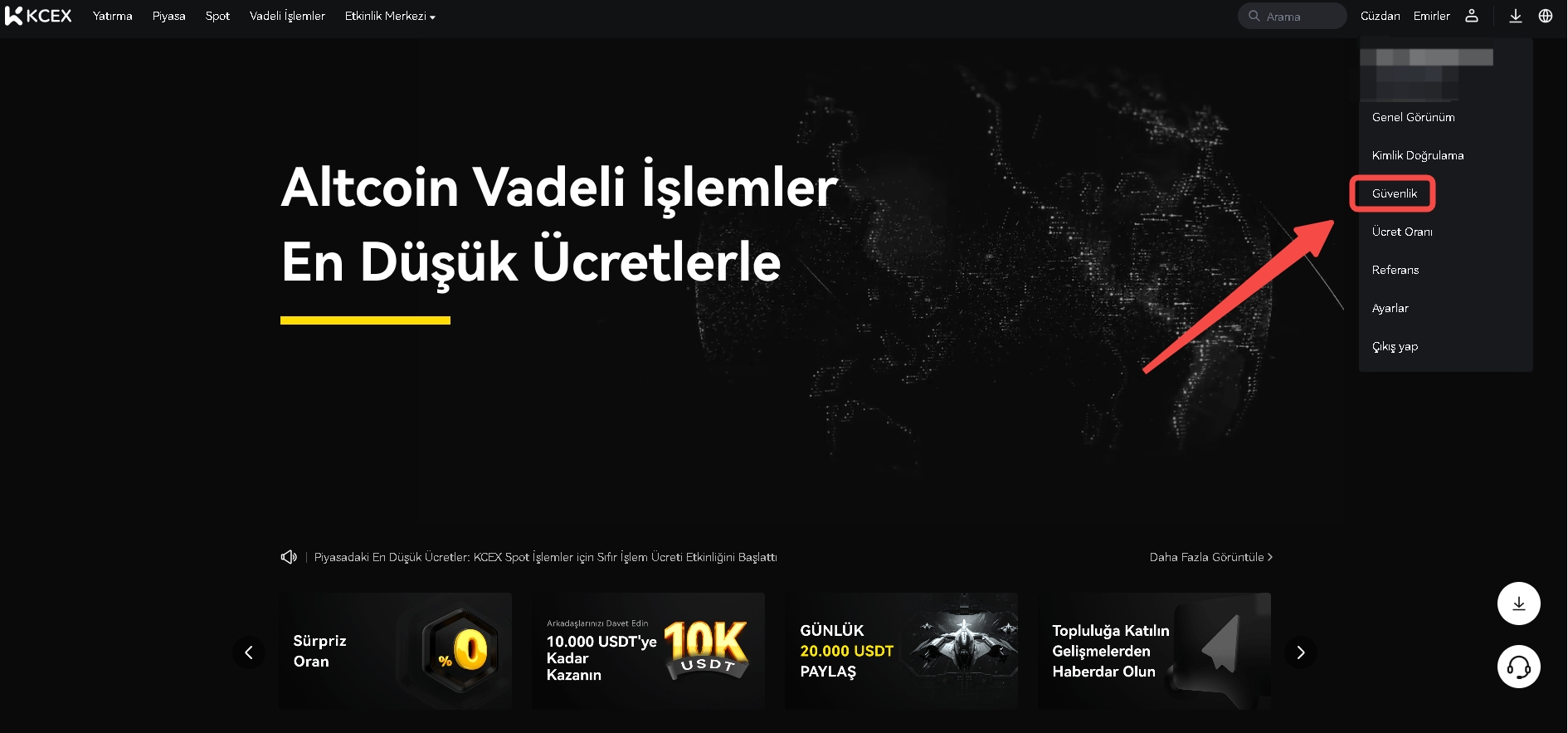
1. Resmi KCEX web sitesinde oturum açın, kullanıcı simgesinin üzerine gelin ve [Güvenlik] öğesine tıklayın.
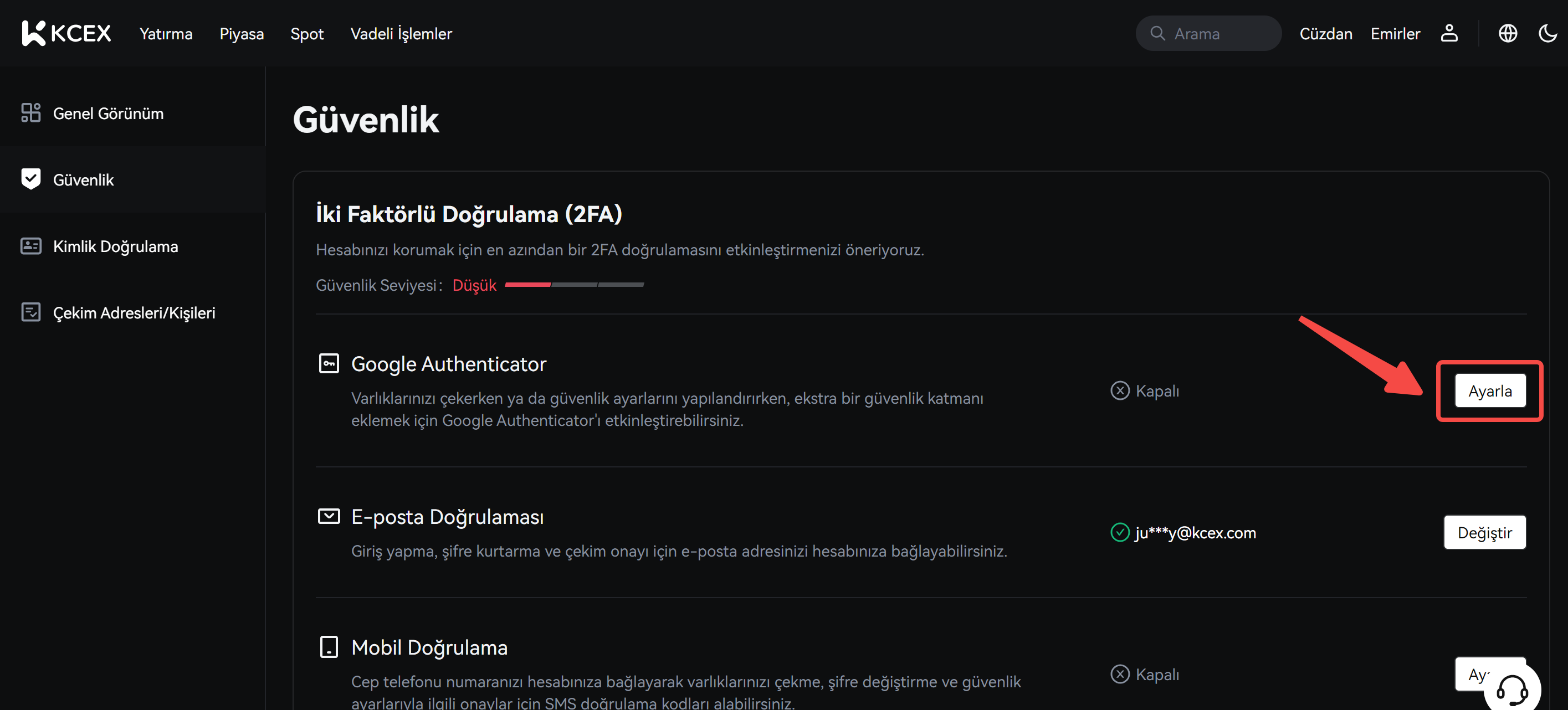
2. Kurulum için [Google Authenticator]'ı seçin.
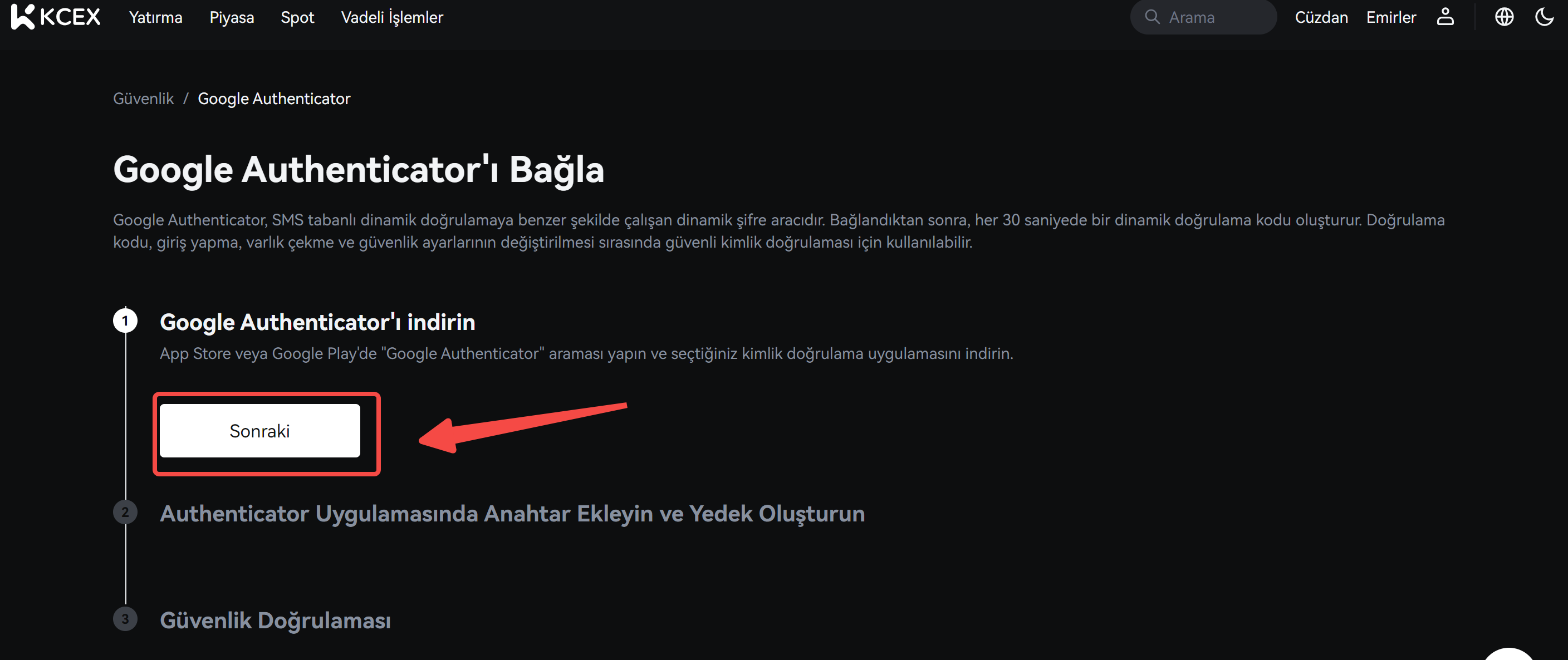
3. Kimlik doğrulayıcı uygulamasını indirin. Tamamladıktan sonra devam etmek için [Sonraki Adım]'a tıklayın.
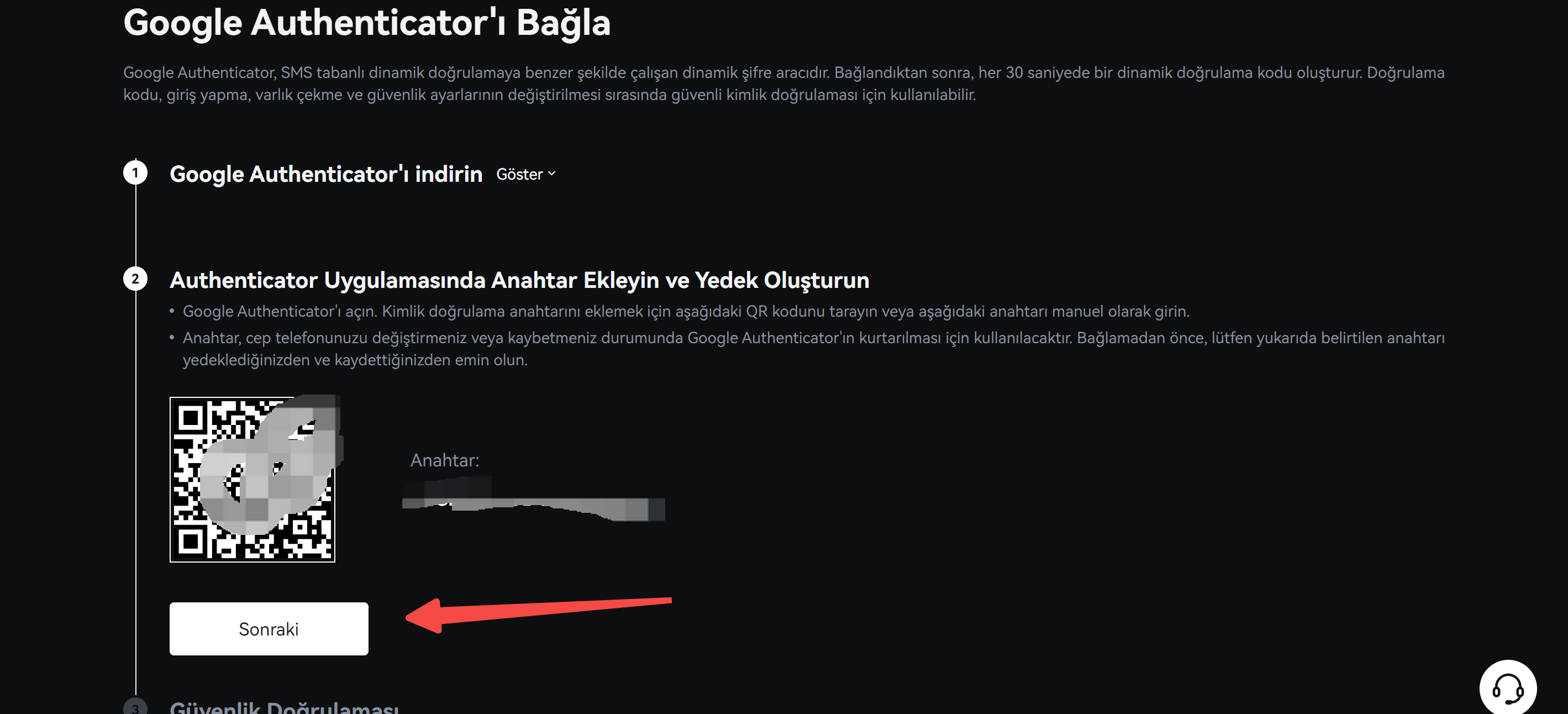
4. İndirilen kimlik doğrulama uygulamasını açın, sayfadaki QR kodunu tarayın veya doğrulama kodları oluşturmak için anahtarı kopyalayıp uygulamaya yapıştırın. Cep telefonunuzu değiştirmeniz veya kaybetmeniz durumunda [Google Authenticator]'ın kurtarılmasında kullanılacak anahtarı güvenli bir yerde saklayın. Bağlamadan önce lütfen yukarıda belirtilen anahtarı yedeklediğinizden ve kaydettiğinizden emin olun.
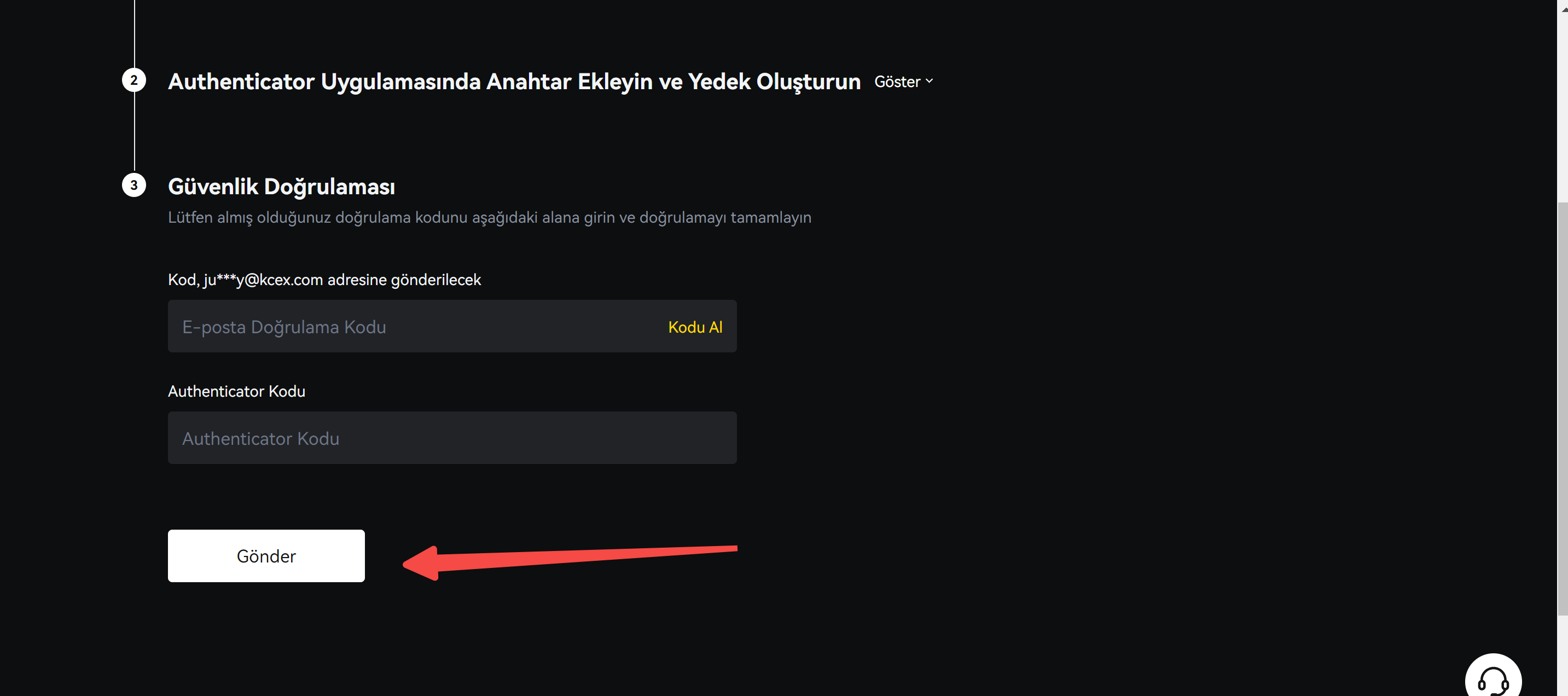
5. Hesap giriş şifrenizi, e-posta doğrulama kodunuzu ve [Google Authenticator] kodunuzu girdikten sonra işlemi tamamlamak için [Gönder]'e tıklayın.
Uygulamada Google Authenticator Nasıl Bağlanır?
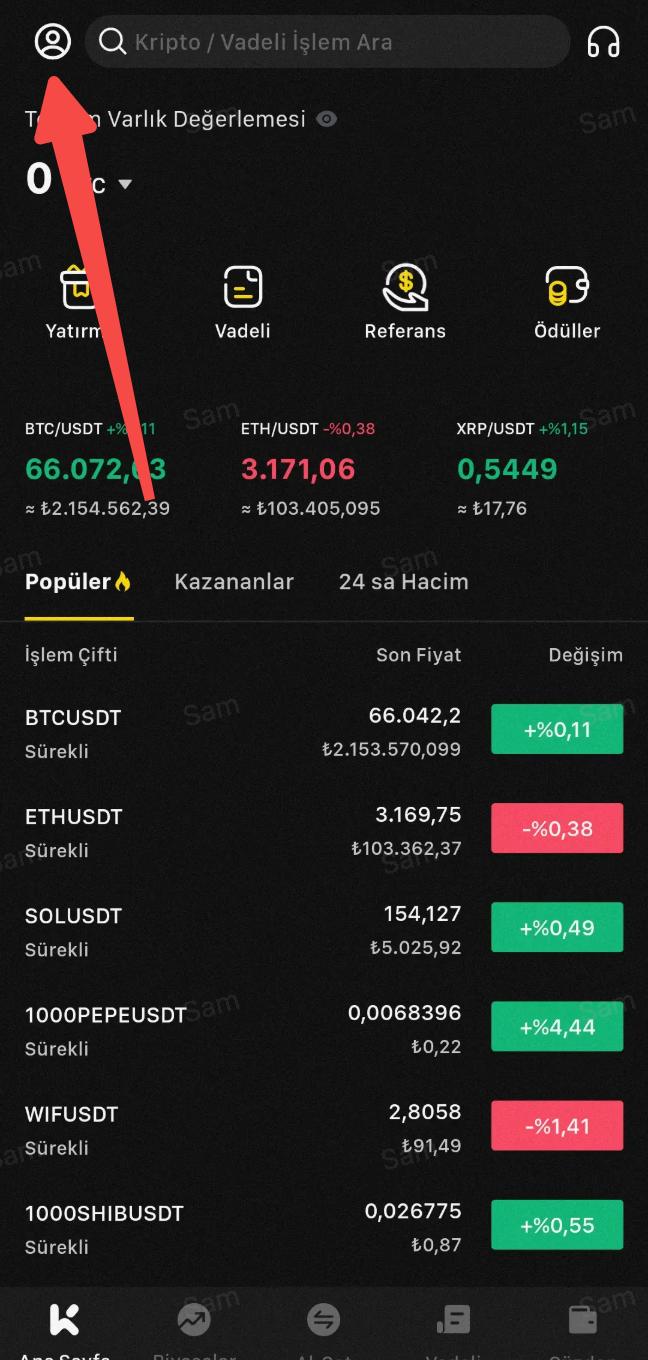
1. Uygulamaya başarıyla giriş yaptıktan sonra, ana sayfanın sol üst köşesinde yer alan [Kişisel Merkez]e tıklayın.
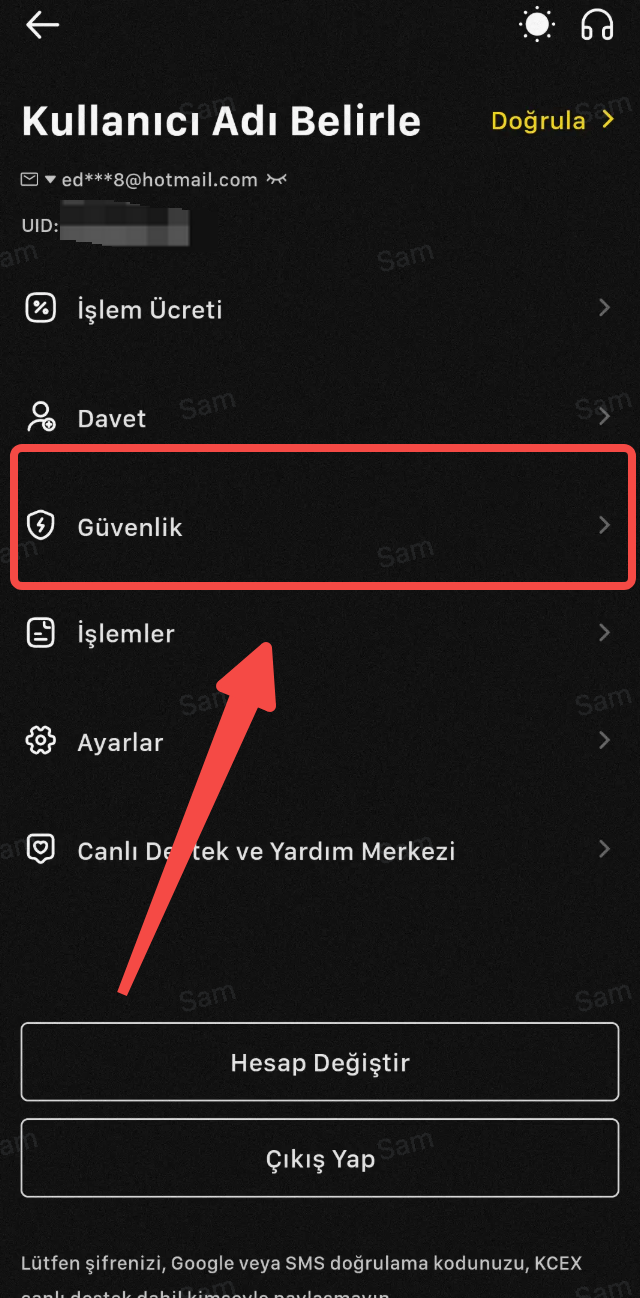
2. [Kişisel Merkez] arayüzünde, [Güvenlik ] seçeneğini bulun ve tıklayın.
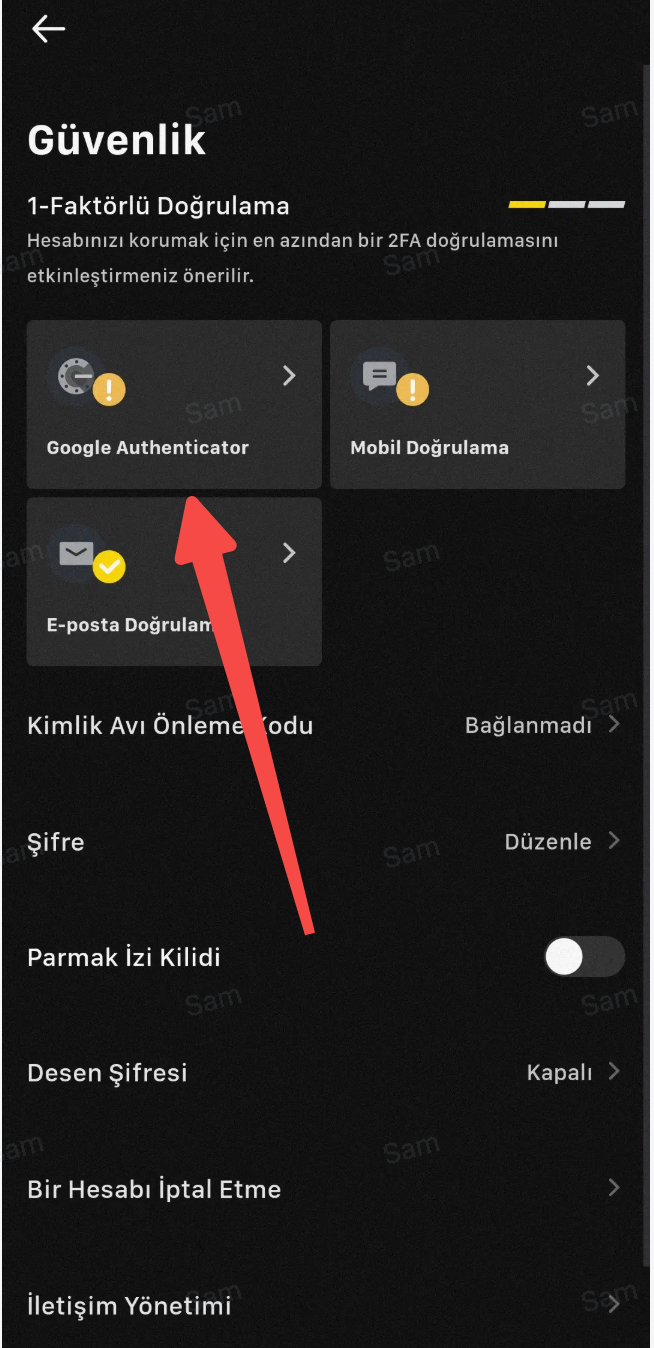
3. Güvenlik Merkezinde, bağlama işlemini başlatmak için [Google Authenticator]'a tıklayın.
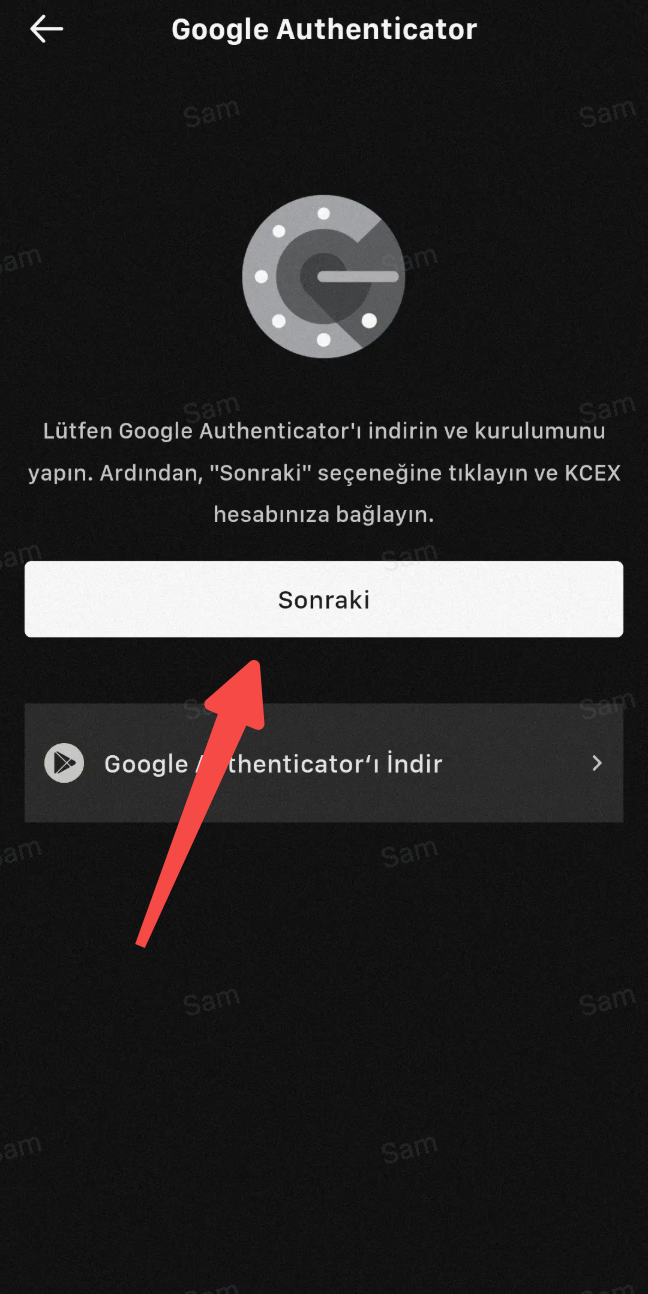
4. Doğrulayıcıyı indirin:
iOS kullanıcıları: App Store'a gidin, [Google Authenticator] arayın ve indirin.
Android kullanıcıları: Google Play'e gidin, [Google Authenticator] arayın ve indirin.
Diğer uygulama mağazaları: [Google Authenticator] veya [2FA Authenticator] arayın.
İndirdikten sonra 'İleri'ye tıklayarak devam edin.
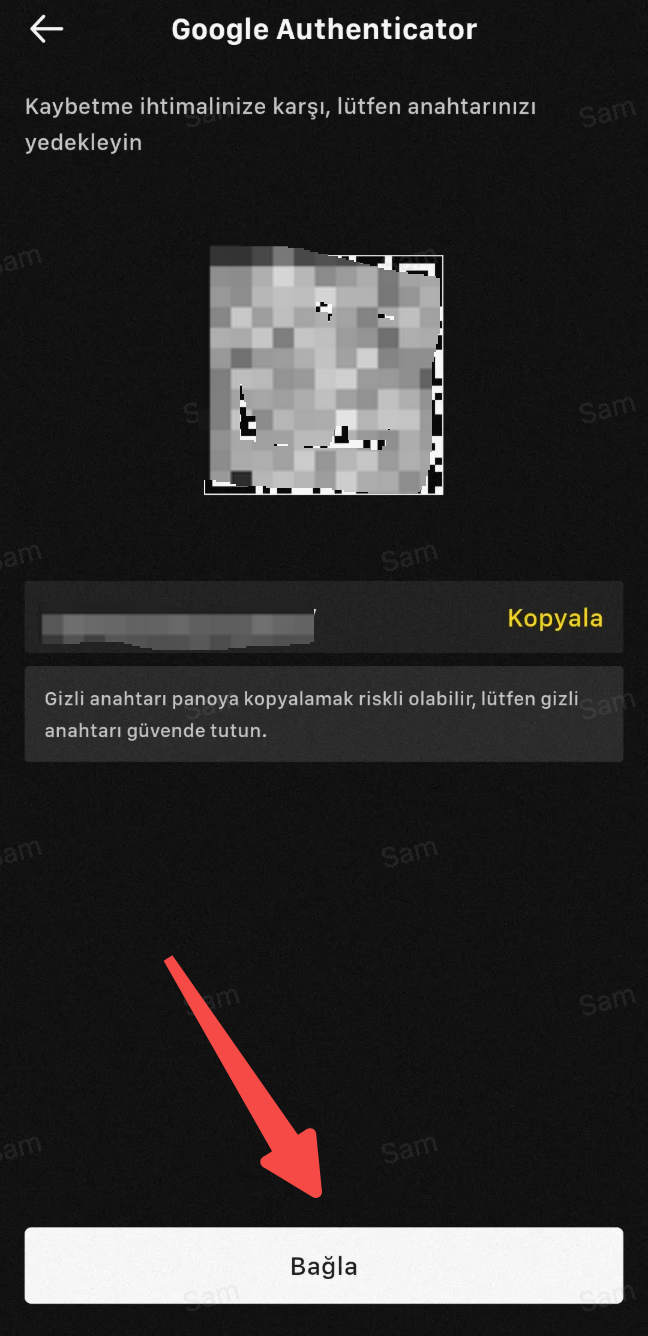
5. Doğrulayıcı uygulamasını açın, ekranda görünen QR kodunu tarayın veya anahtarı kopyalayıp yapıştırarak doğrulama kodu üretin. Yeni bir cihaza geçiş yapmak veya cihazınızı kaybetmeniz durumunda [Google Authenticator]'ı kurtarabilmek için bu anahtarı mutlaka saklayın.
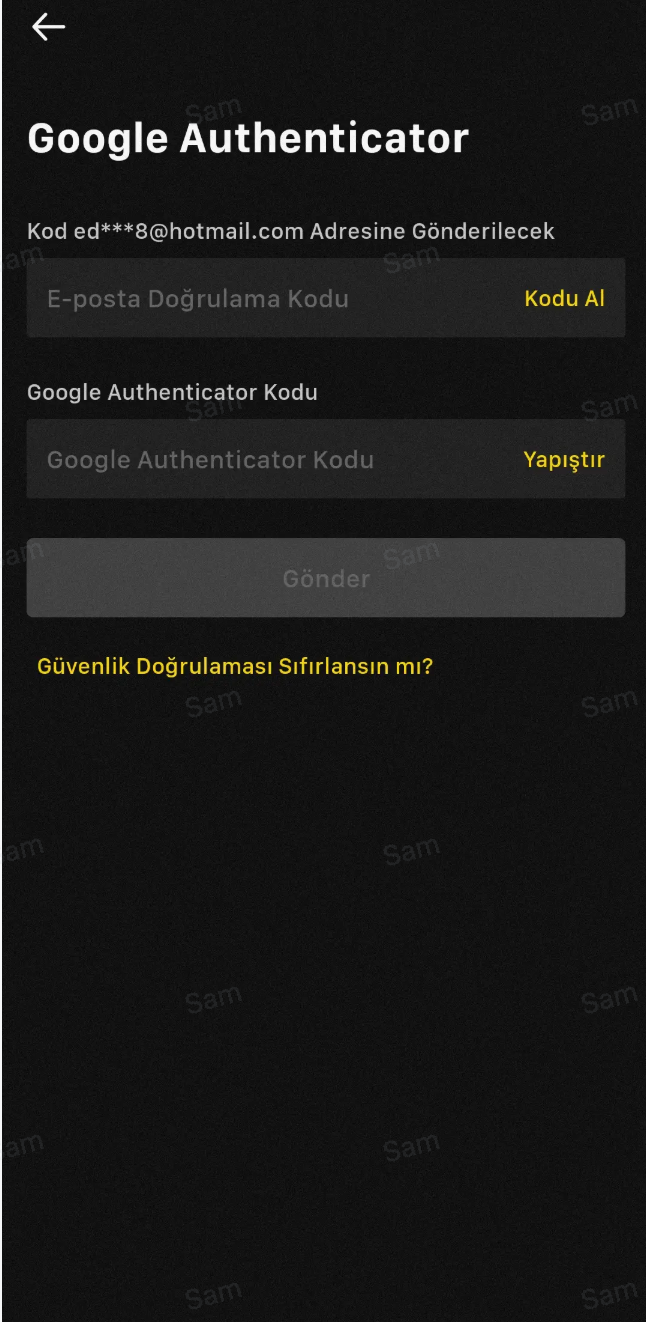
6. E-posta doğrulama kodunu/SMS doğrulama kodunu ve Google doğrulama kodunu girin, sonra [Gönder]e tıklayarak bağlama işlemini tamamlayın.
Telegram | Twitter | Medium | Discord
Bizi desteklediğiniz için teşekkür ederiz
KCEX Ekibi