

Как настроить Google Authenticator?
2024-11-04 17:32:39
Google Authenticator, аналог динамической проверки на основе SMS, представляет собой инструмент динамического пароля. После привязки он генерирует динамический код проверки каждые 30 секунд. Этот код повышает безопасность при входе в систему, снятии средств и изменении настроек безопасности вашей учетной записи KCEX.
Как связать Google Authenticator на веб-сайте:
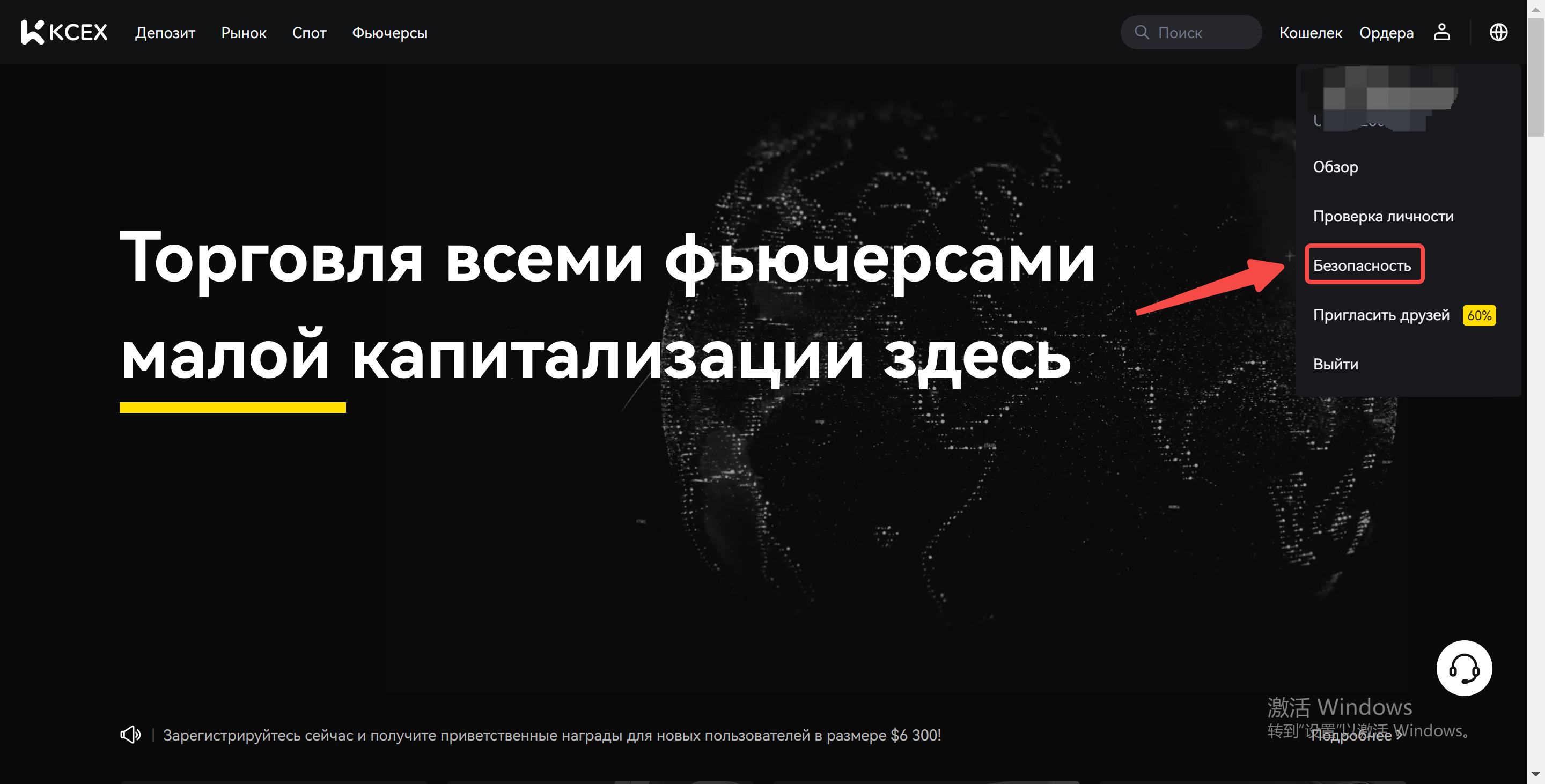
1. Войдите на официальный сайт KCEX, наведите курсор на значок пользователя и нажмите [Безопасность].
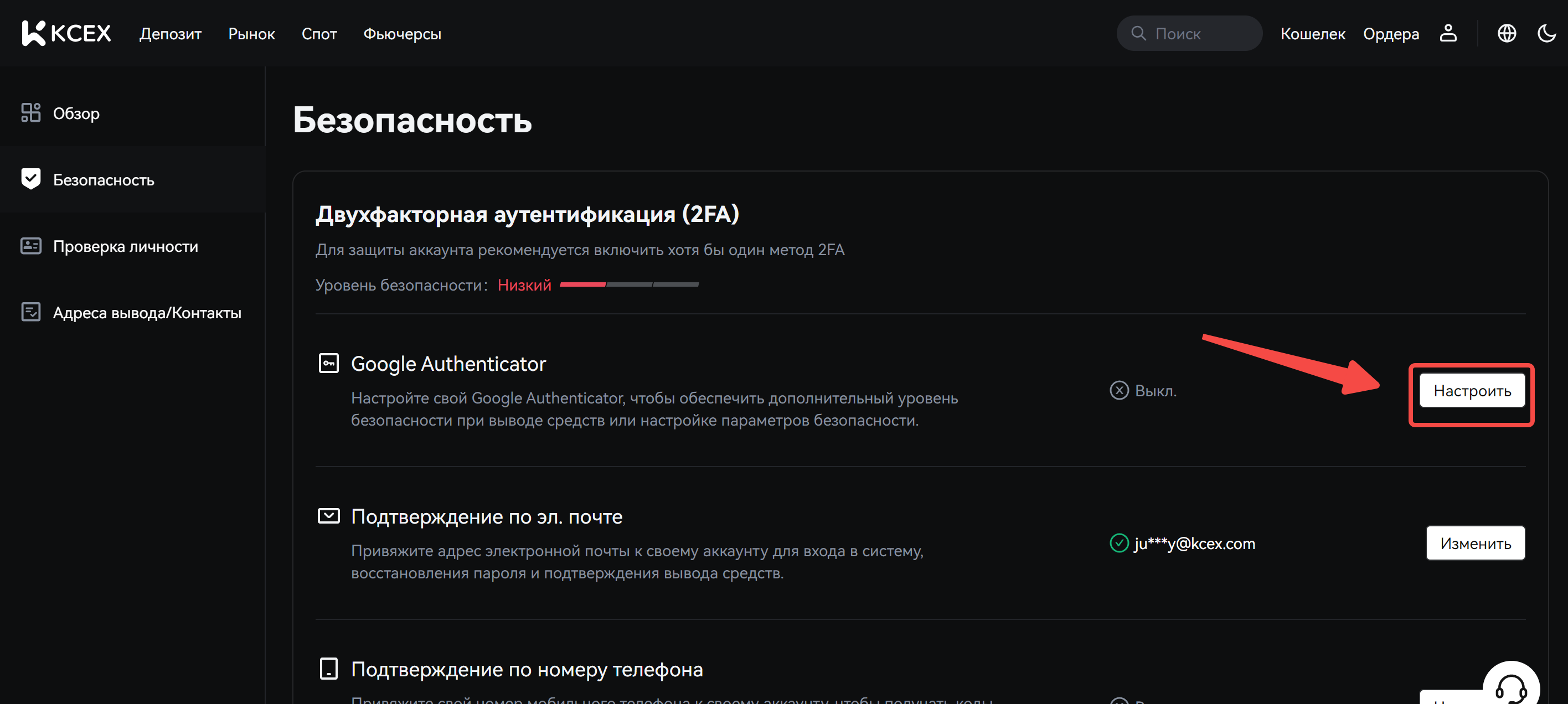
2. Выберите Google Authenticator для настройки.
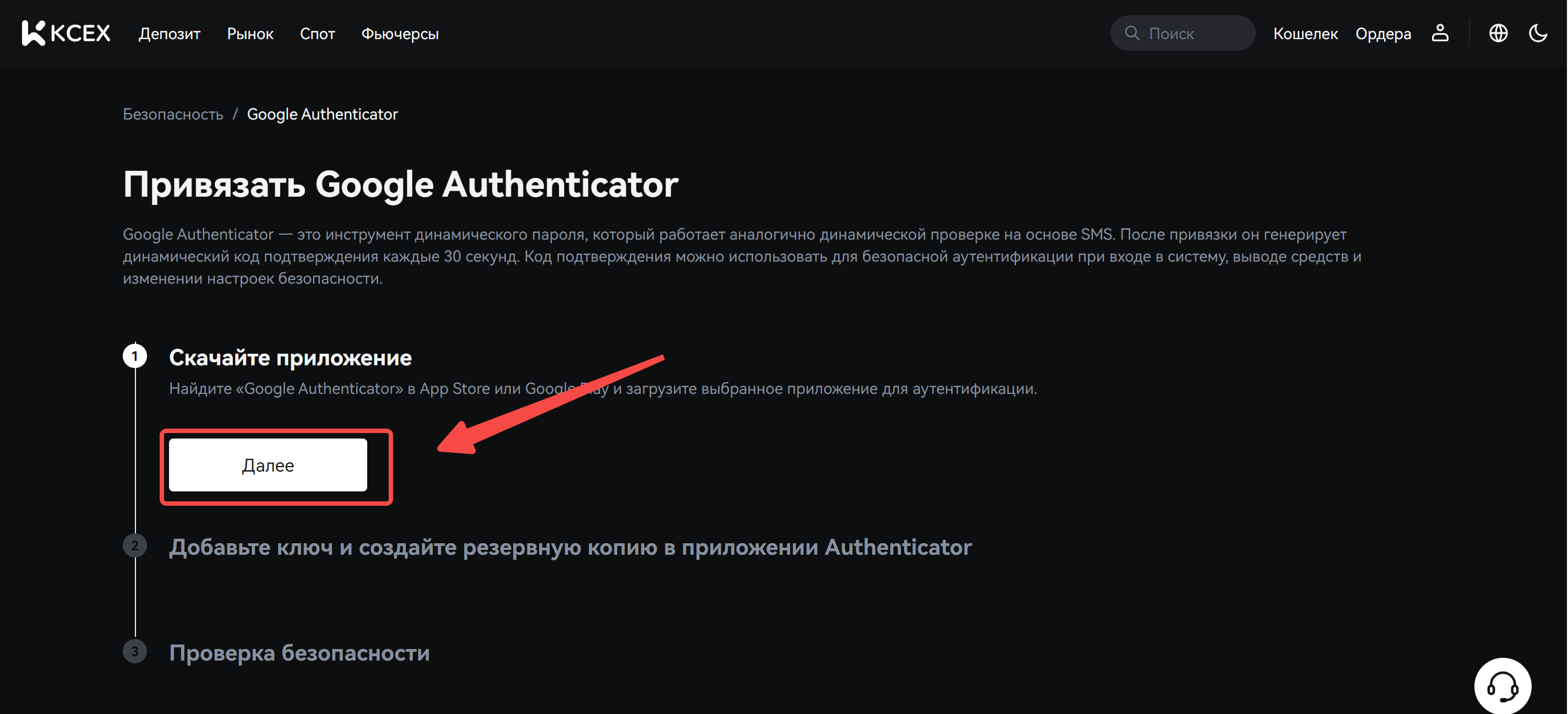
3. Загрузите приложение для аутентификации. После завершения нажмите «Следующий шаг», чтобы продолжить.
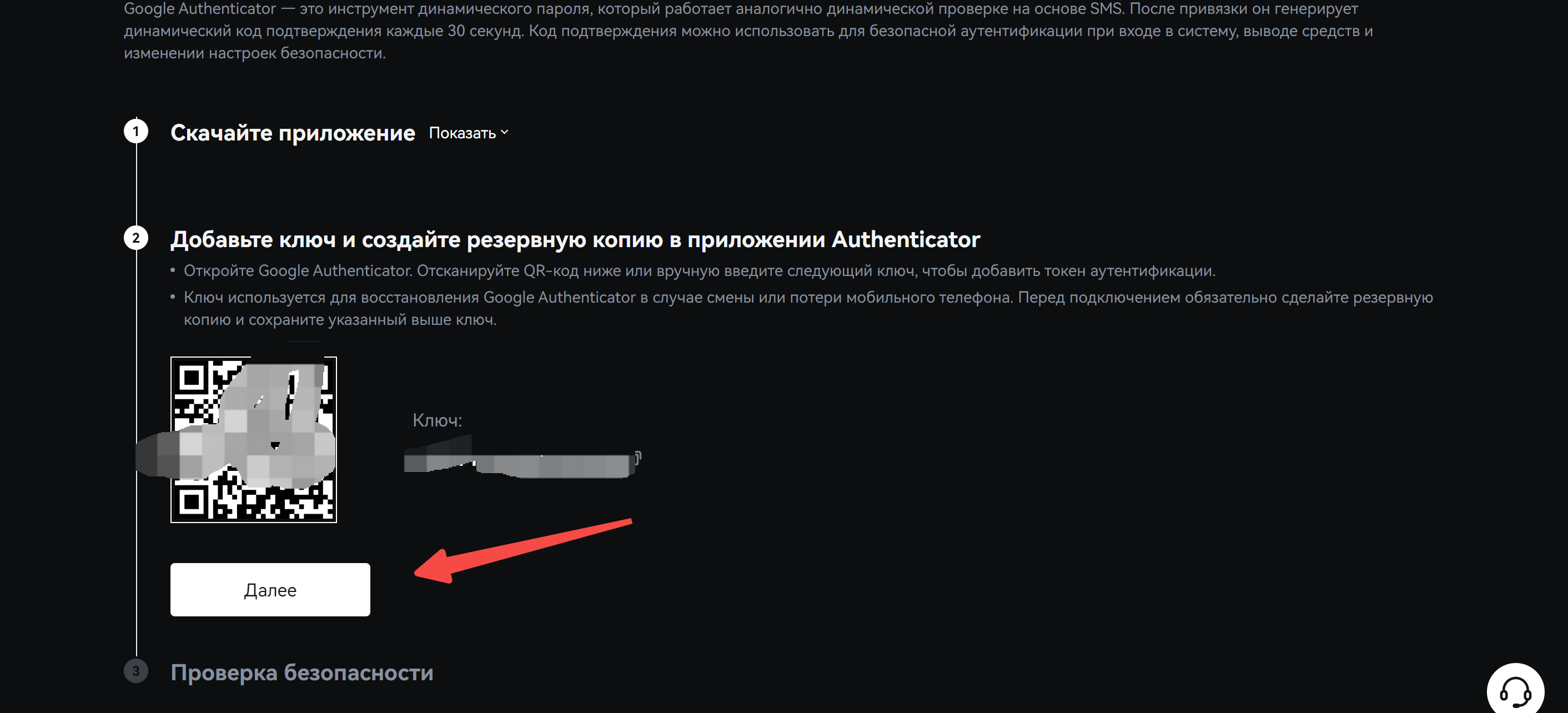
4. Откройте загруженное приложение для аутентификации, отсканируйте QR-код на странице или скопируйте ключ и вставьте его в приложение, чтобы сгенерировать коды подтверждения.
Сохраните ключ, который будет использоваться для восстановления Google Authenticator на случай смены или потери мобильного телефона. Перед связыванием обязательно сделайте резервную копию и сохраните вышеупомянутый ключ.
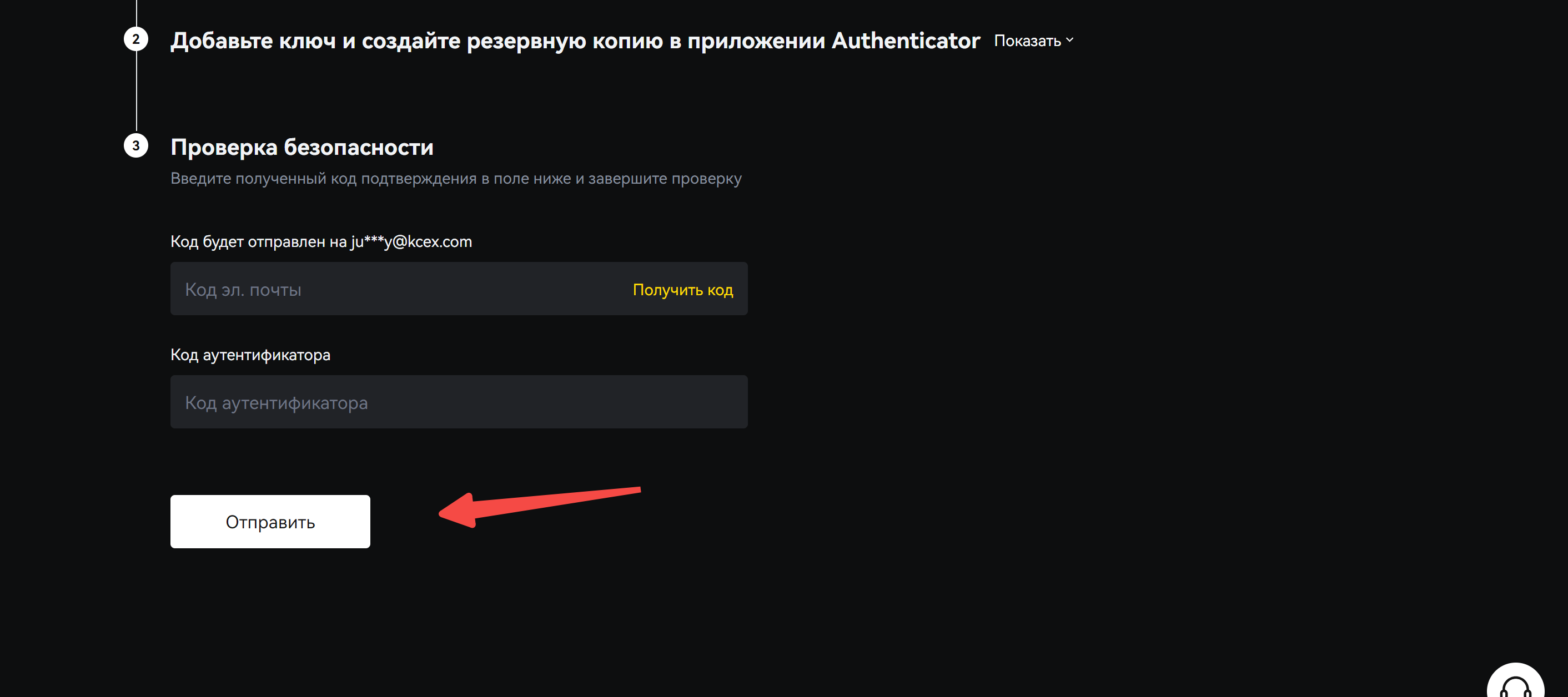
5. После ввода пароля для входа в учетную запись, кода подтверждения электронной почты и кода Google Authenticator нажмите [Включить], чтобы завершить процесс.
Как привязать Google Authenticator в приложении:
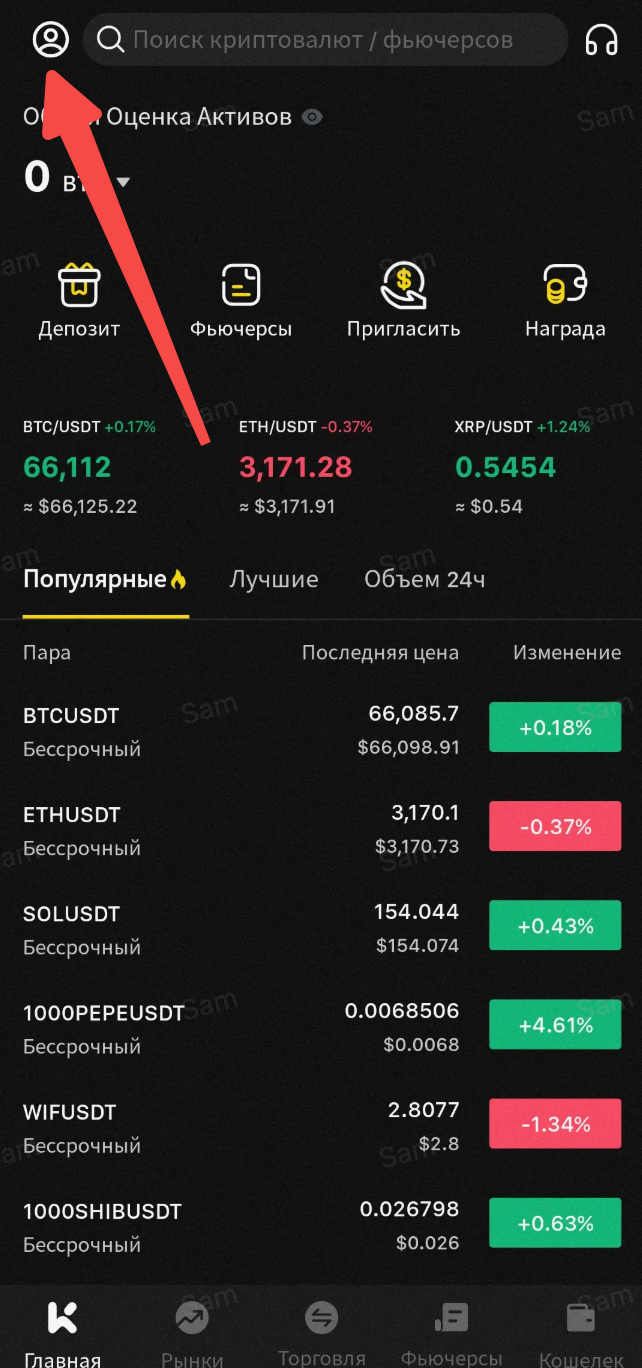
1. После успешного входа в приложение перейдите в левый верхний угол главной страницы и кликните на [Личный центр].
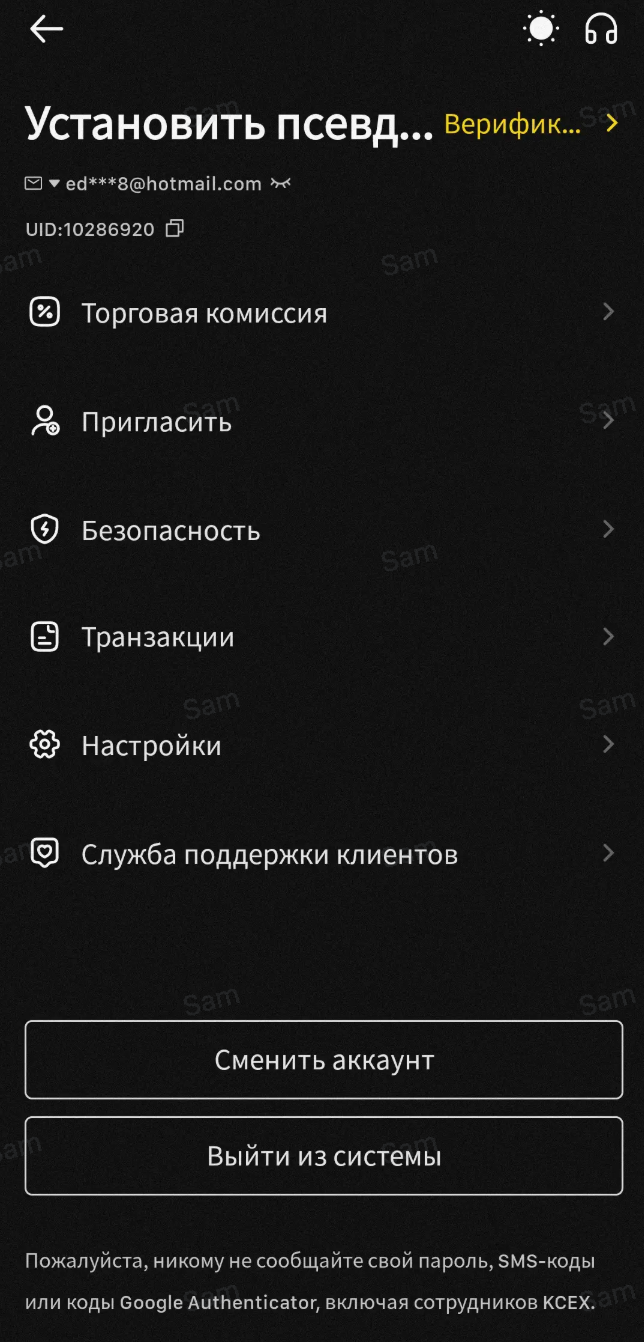
2. В интерфейсе [Личного центра] выберите и кликните на опцию [Безопасный центр].
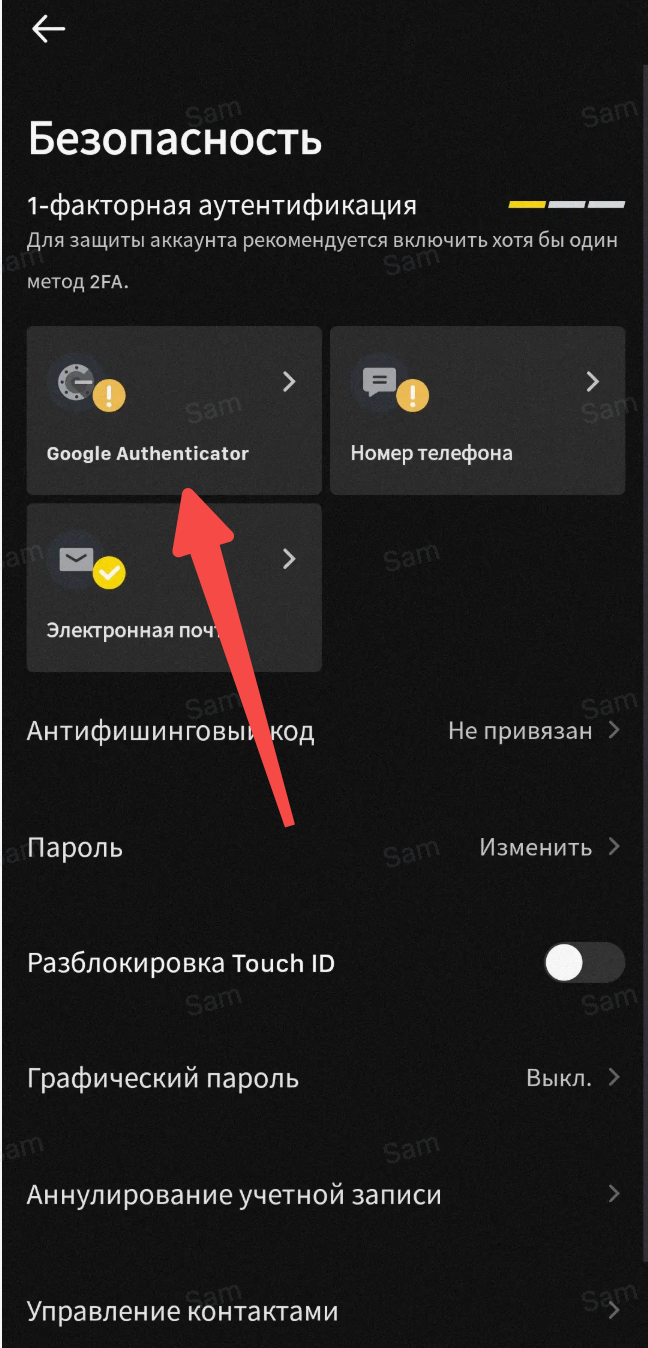
3. В Безопасном центре кликните на [Google Аутентификация], чтобы начать процесс привязки.
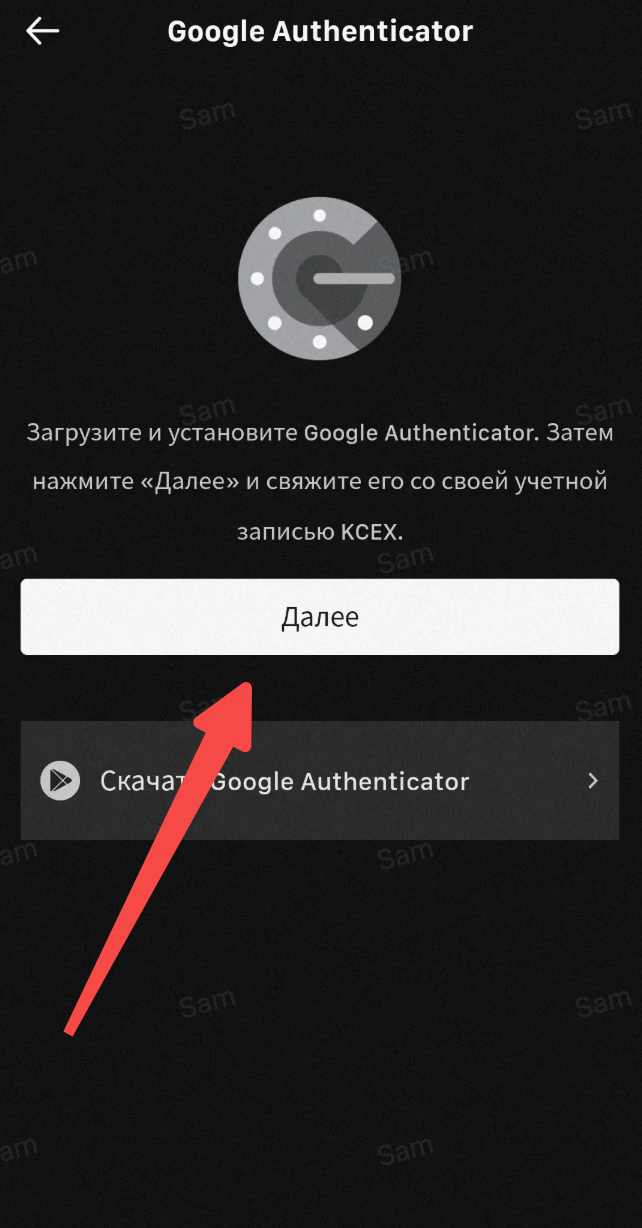
4. Загрузите аутентификатор:
Пользователи iOS: Перейдите в App Store, найдите и загрузите "Google Authenticator".
Пользователи Android: Перейдите в Google Play, найдите и загрузите "Google Authenticator".
Другие магазины приложений: Поиските "Google Authenticator" или "2FA Authenticator".
После загрузки кликните на 'Далее', чтобы продолжить.
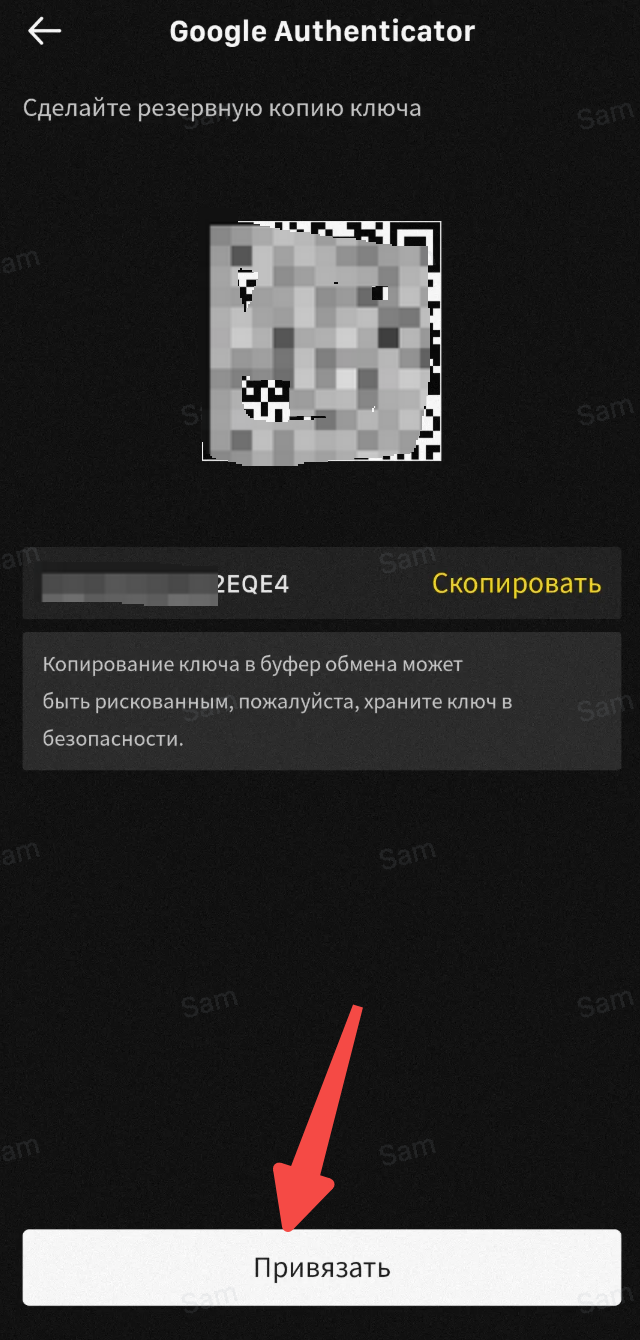
5. Откройте приложение аутентификатора, отсканируйте QR-код, отображаемый на экране, или скопируйте и вставьте ключ, чтобы сгенерировать код верификации. Обязательно сохраните этот ключ для возможности восстановления Google Authenticator на новом или утерянном устройстве.
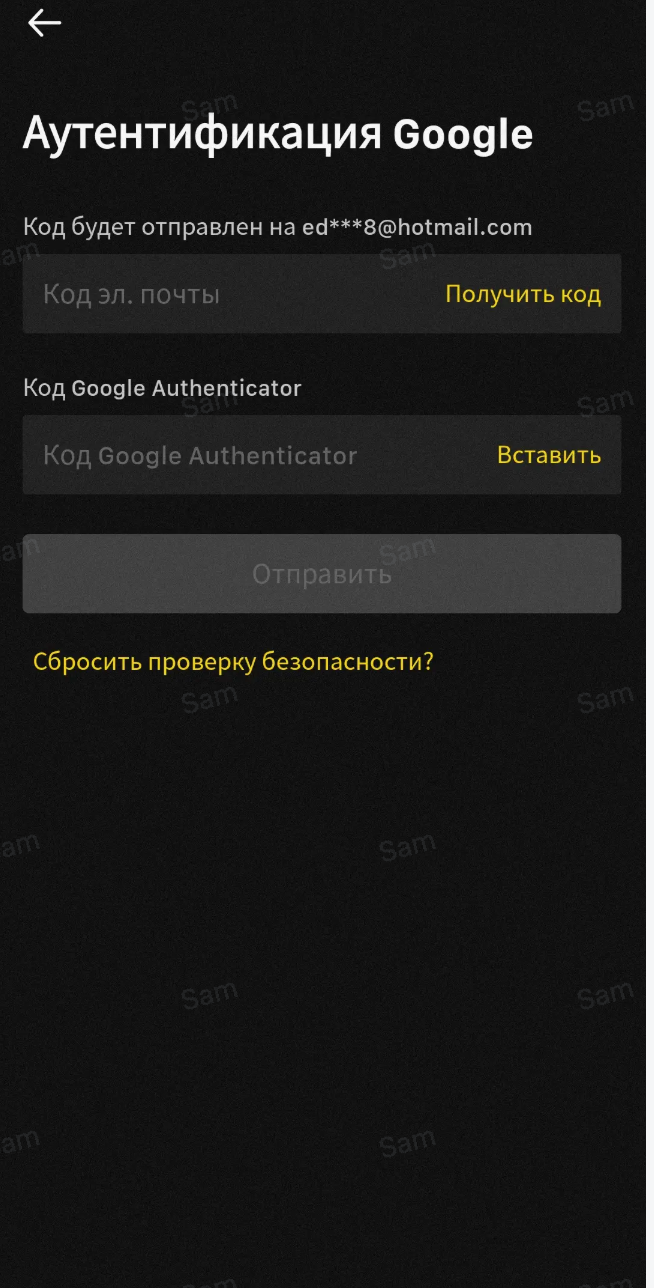
6. Введите код подтверждения по электронной почте/смс и код Google Authenticator, затем кликните [Отправить], чтобы завершить процесс привязки.
Если у вас есть какие-либо вопросы, пожалуйста, свяжитесь с нашей службой поддержки клиентов.
Желаем вам успешной торговли!
Найдите нас
Наслаждайтесь торговлей на KCEX,
Команда KCEX