

چگونه Google Authenticator را تنظیم کنیم؟
2025-10-04 23:51:08
Google Authenticator، مشابه تأیید پویا مبتنی بر پیامک، یک ابزار رمز عبور پویا است. پس از اتصال، هر 30 ثانیه یک کد تأیید پویا تولید می کند. این کد امنیت را در هنگام ورود به سیستم، برداشتها و تغییر تنظیمات، امنیت در حساب KCEX شما افزایش میدهد.
نحوه اتصال Google Authenticator در وب سایت:
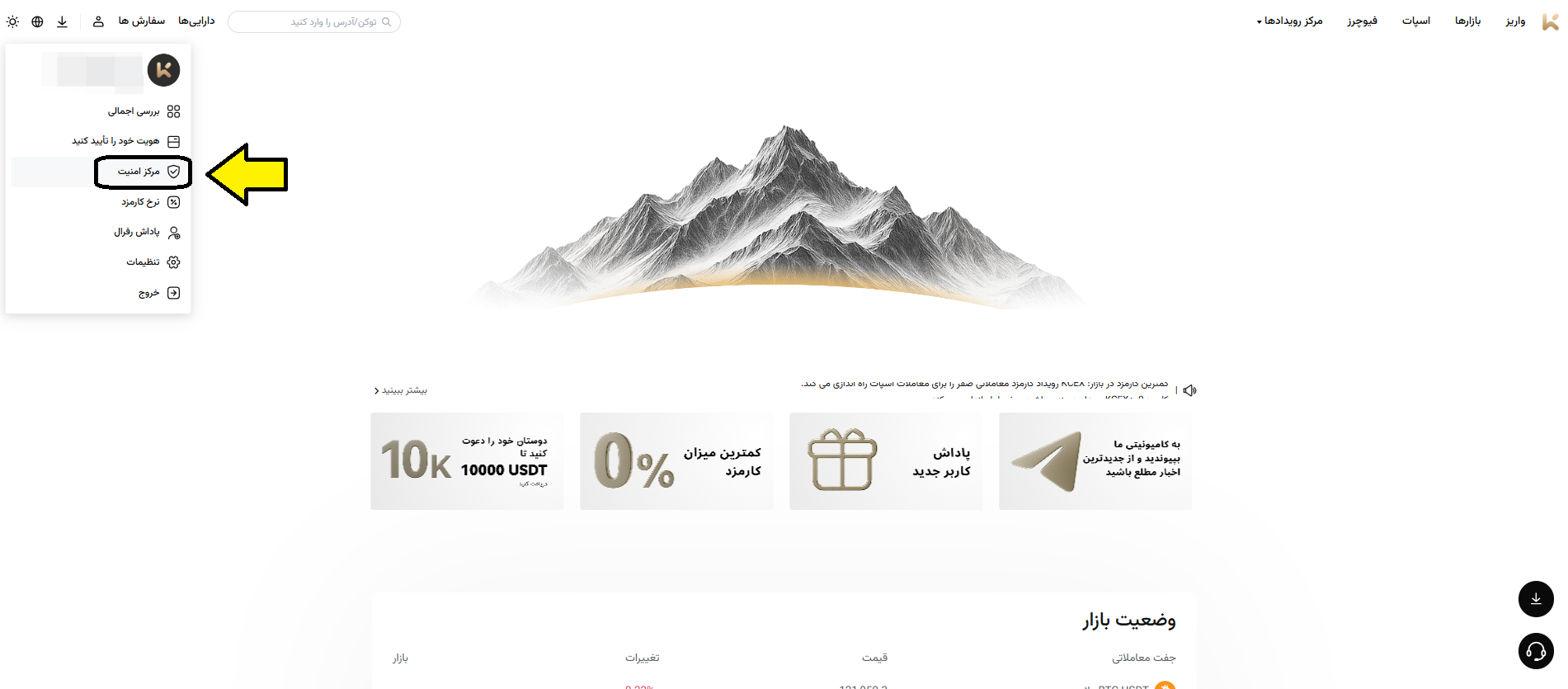
1. وارد وب سایت رسمی KCEX شوید، نشانگر را روی نماد کاربر نگه دارید و روی [Security] یا [امنیت] کلیک کنید.
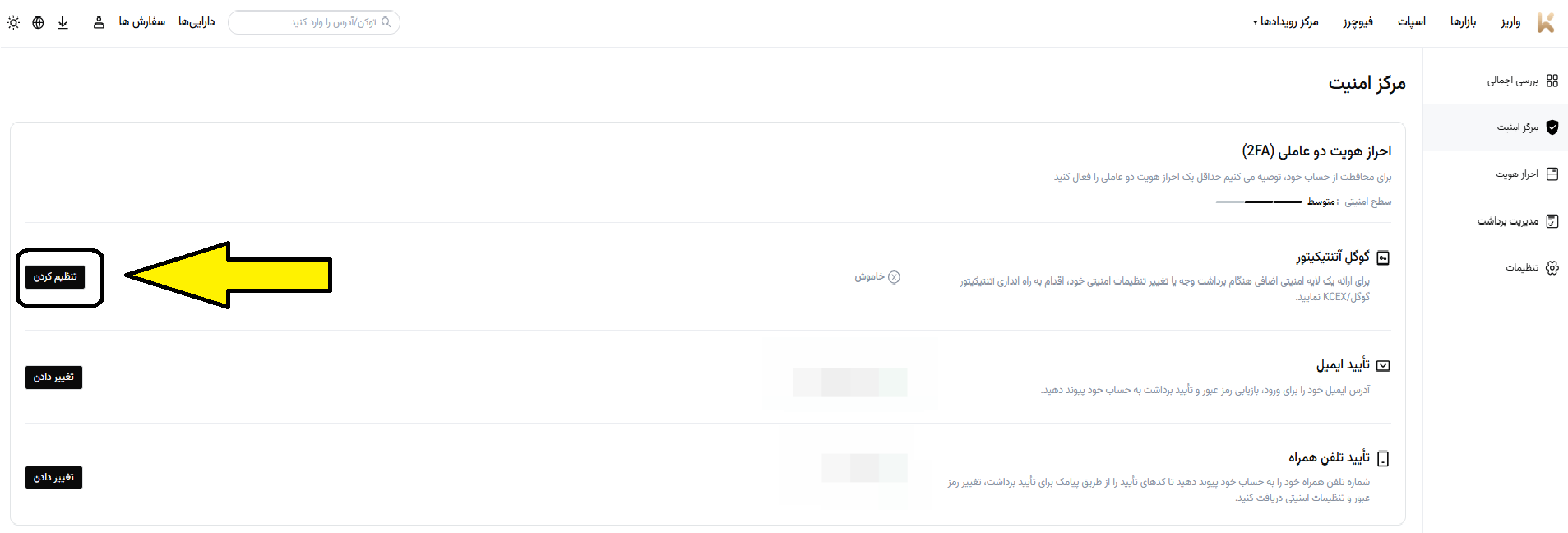
2. گزینه مربوط به Google Authenticator را برای راه اندازی انتخاب کنید.
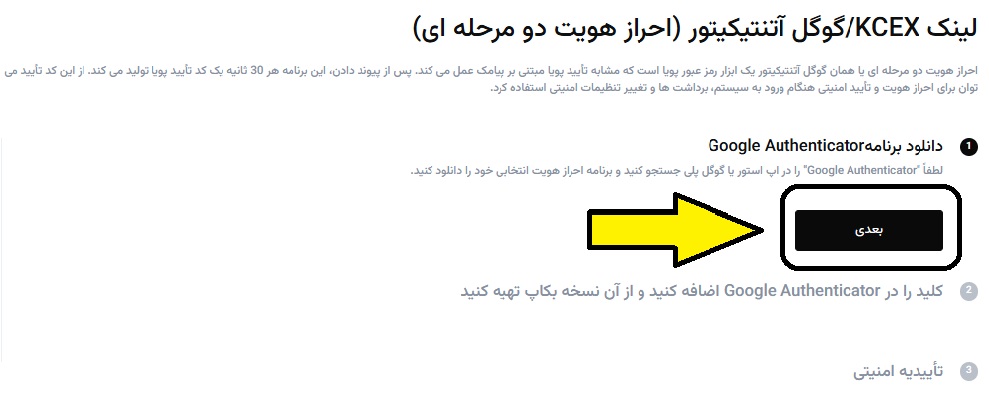
3. برنامه authenticator را دانلود کنید. پس از اتمام، برای ادامه روی "مرحله بعدی" کلیک کنید.
کاربران iOS: وارد App Store شوید و «Google Authenticator» را برای دانلود جستجو کنید.
کاربران Android: برای دانلود به Google Play بروید و «Google Authenticator» را جستجو کنید.
دیگر فروشگاههای مخصوص دانلود برنامه : «Google Authenticator» یا «2FA Authenticator» را جستجو کنید.
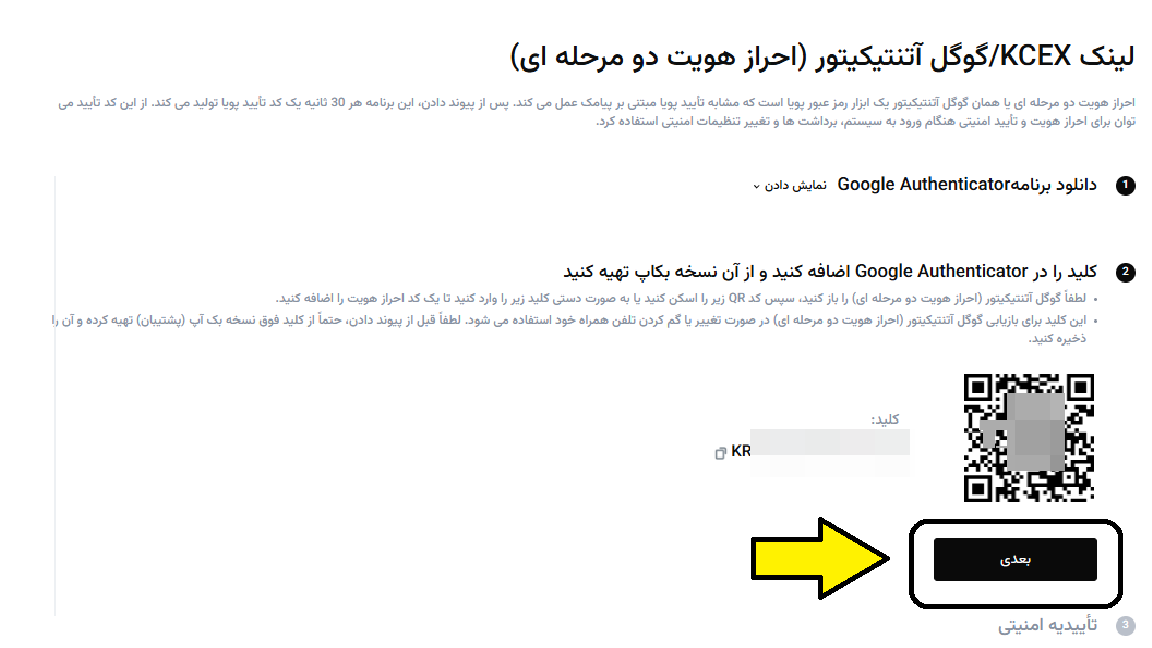
4. برنامه authenticator دانلود شده را باز کنید، کد QR موجود در صفحه را اسکن کنید یا کلید را کپی کرده و در برنامه جایگذاری کنید تا کدهای تأیید تولید شود.
کلید را برای بازیابی Google Authenticator در صورت تغییر یا گم کردن تلفن همراه خود نگه دارید. لطفاً قبل از اتصال، حتماً از کلید فوق نسخه پشتیبان تهیه و ذخیره کنید.
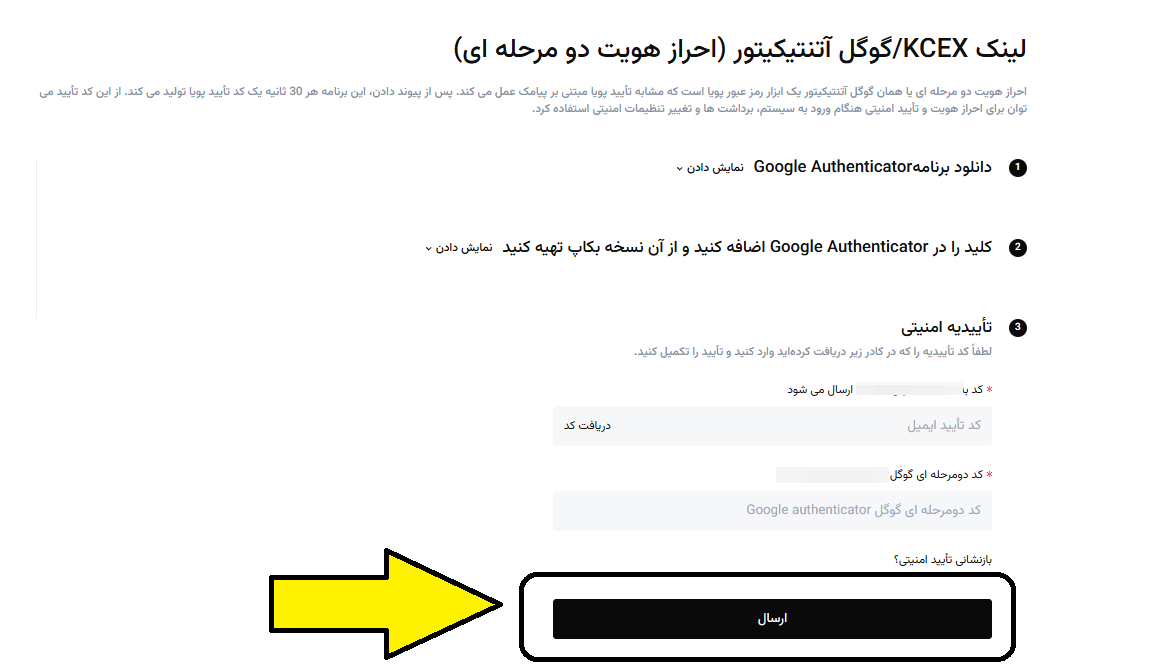
5. پس از وارد کردن رمز ورود به حساب کاربری، کد تأیید ایمیل و کد Google Authenticator، روی [فعال کردن(ارسال)] کلیک کنید تا فرآیند تکمیل شود.
نحوه اتصال Google Authenticator در برنامه:
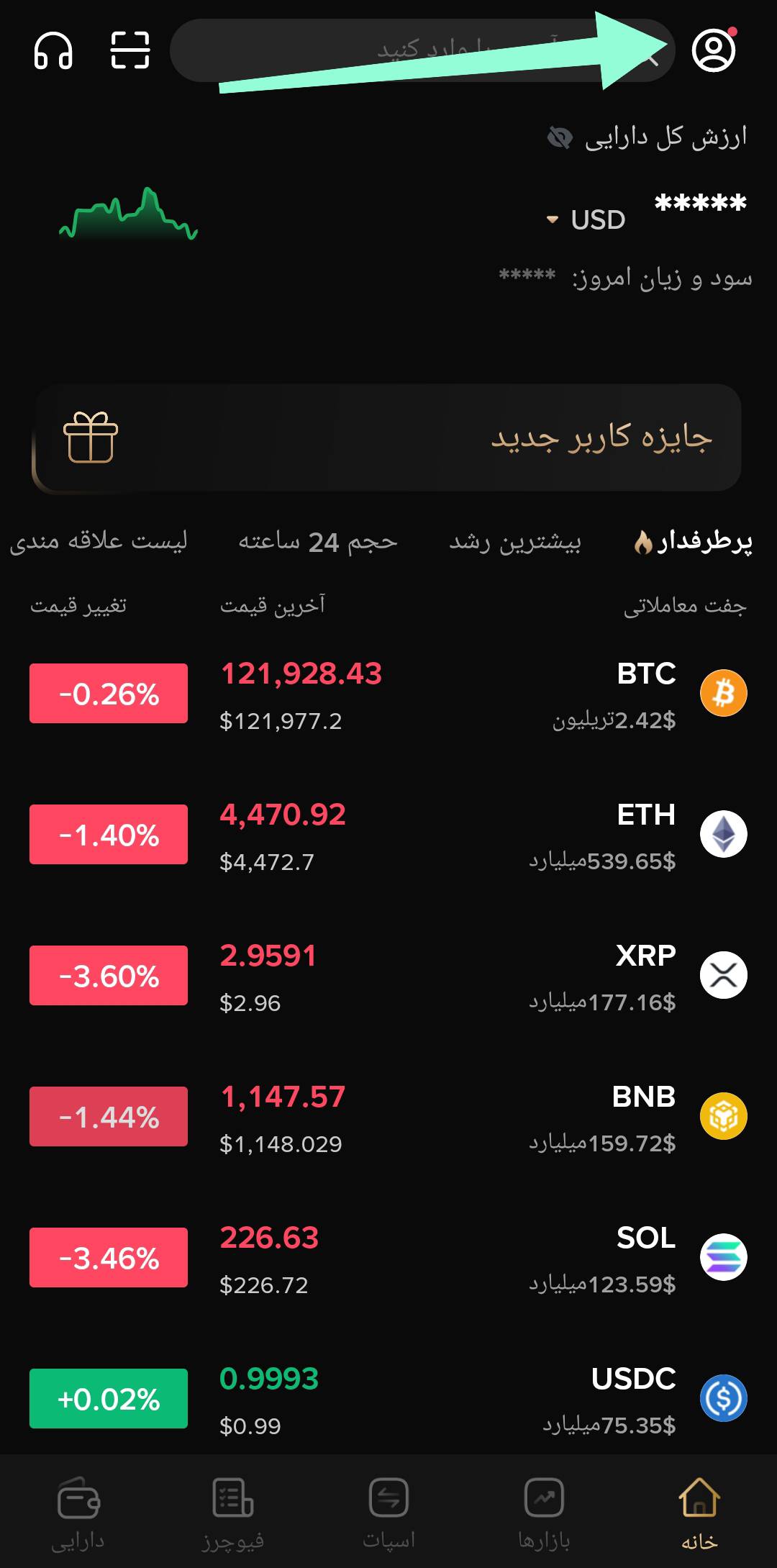
1. پس از ورود موفقیت آمیز به برنامه، به گوشه سمت چپ بالای صفحه اصلی بروید و روی [آیکون پروفایل شخصی] کلیک کنید.
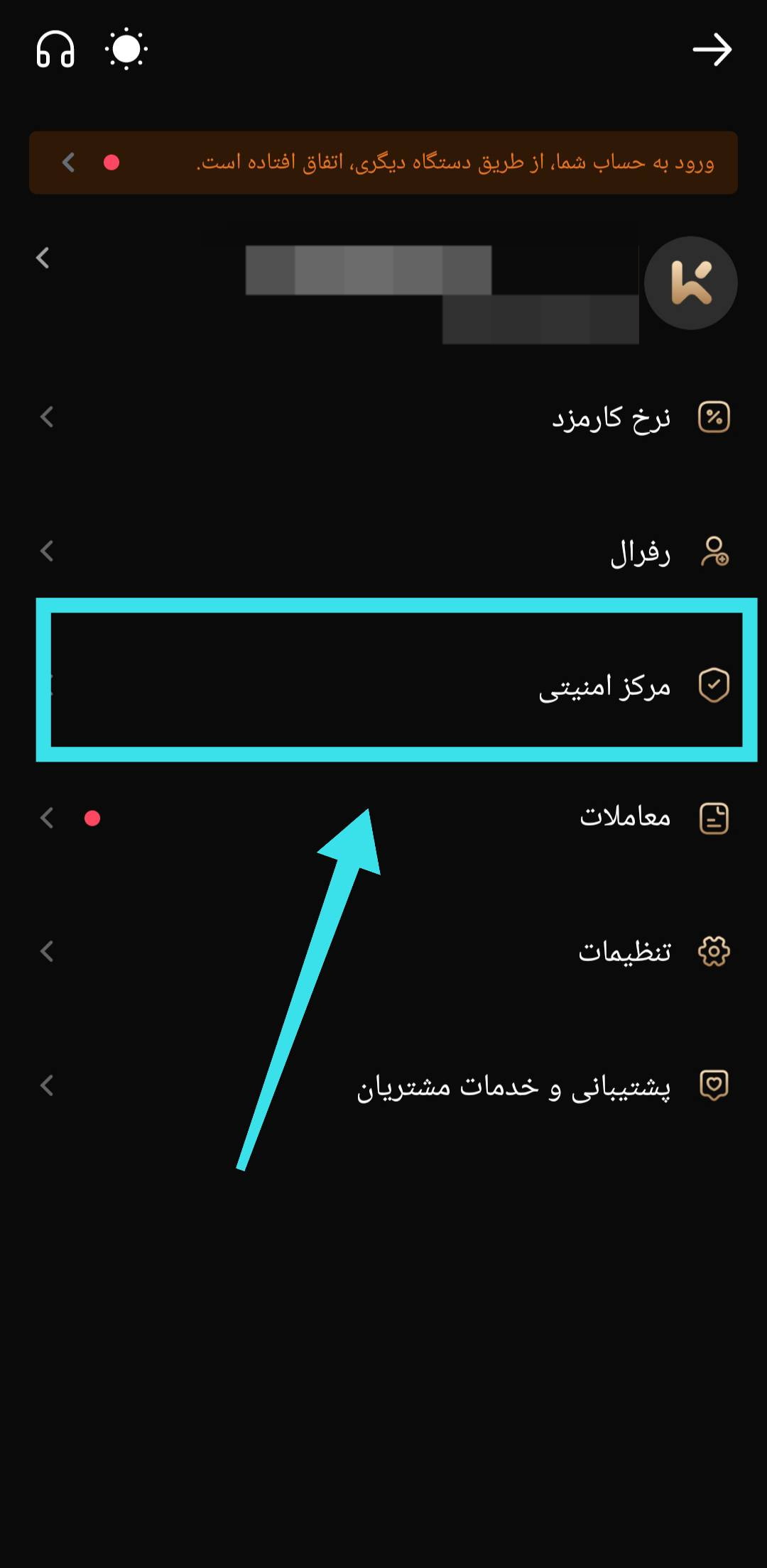
2. در رابط [پروفایل شخصی]، گزینه [Security] یا [مرکز امنیتی] را انتخاب کرده و روی آن کلیک کنید.
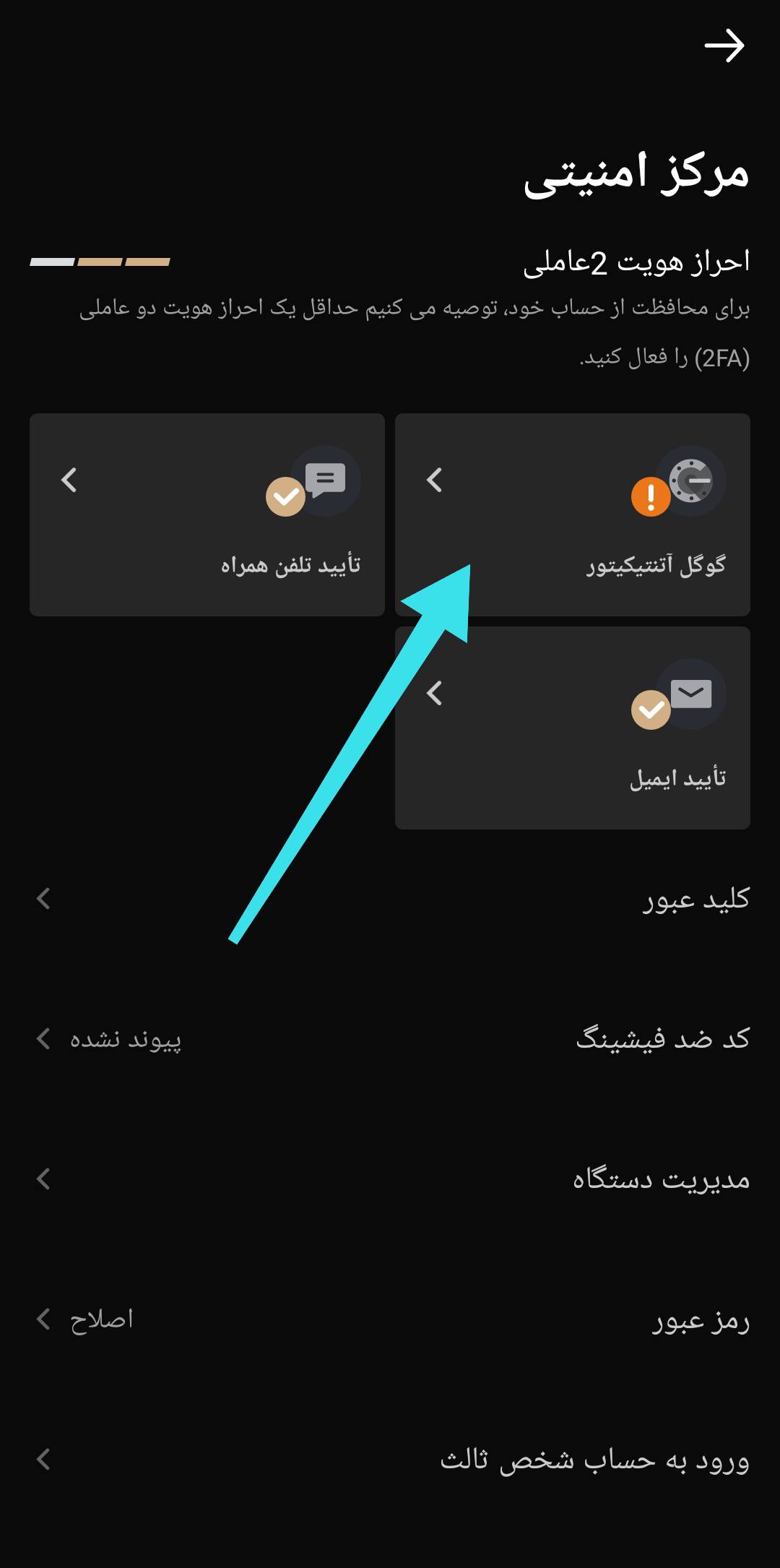
3. در مرکز امنیتی، روی [گوگل آتنتیکیتور] کلیک کنید تا فرآیند الزام آور آغاز شود.
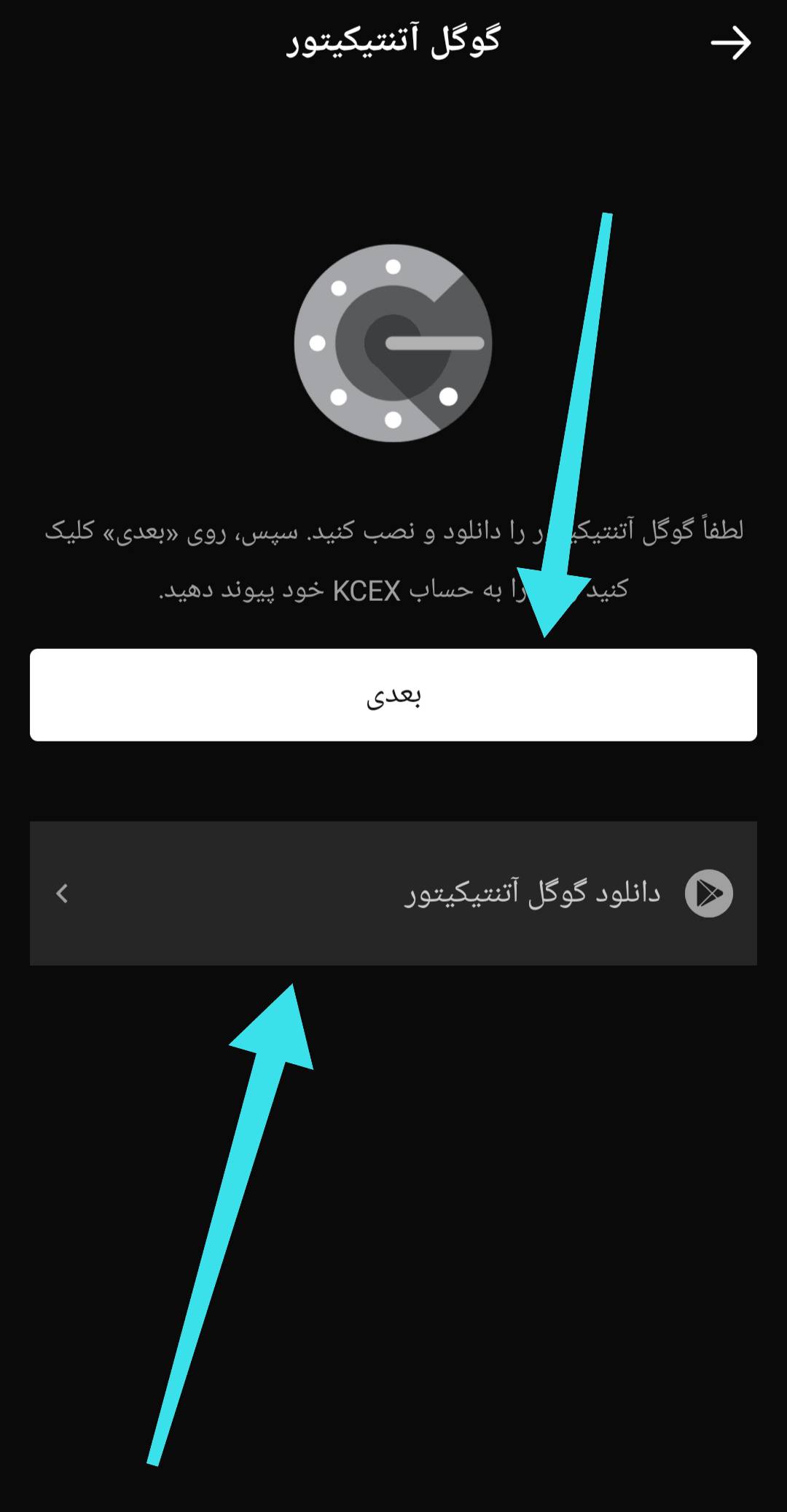
4. Authenticator را دانلود کنید:
کاربران iOS: به App Store بروید، «Google Authenticator» را جستجو و دانلود کنید.
کاربران اندروید: به Google Play بروید، «Google Authenticator» را جستجو و دانلود کنید.
دیگر فروشگاههای برنامه : «Google Authenticator» یا «2FA Authenticator» را جستجو کنید.
پس از دانلود، برای ادامه روی "بعدی" کلیک کنید.
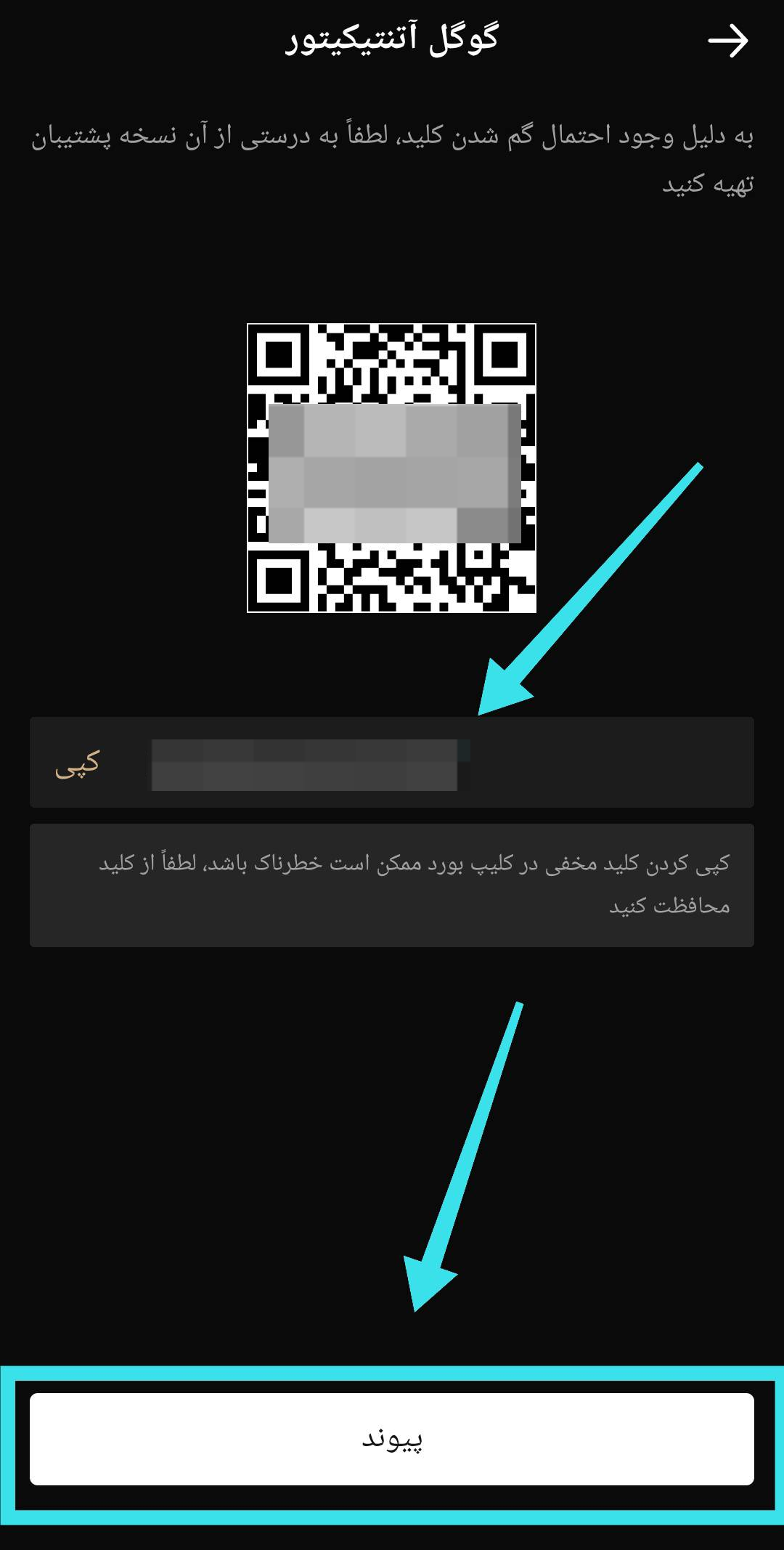
5. برنامه Authenticator را باز کنید، کد QR نمایش داده شده روی صفحه را اسکن کنید، یا کلید را کپی و جایگذاری کنید تا کد تأیید ایجاد شود. در صورت نیاز به بازیابی Google Authenticator در دستگاه جدید یا گم شده به آن کلید رمز احتیاج دارید، حتماً این کلید را ذخیره کنید.
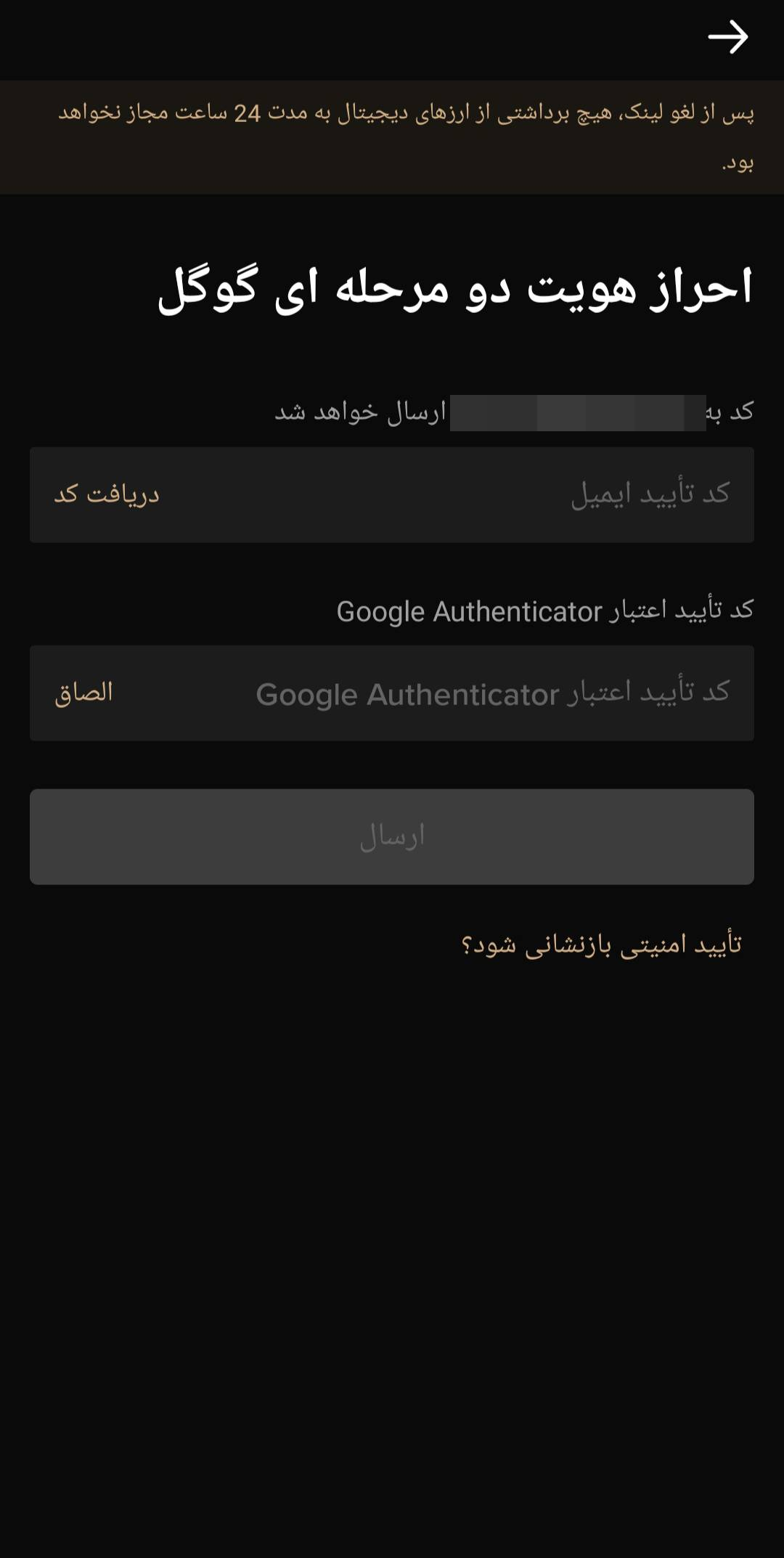
6. کد تأیید ایمیل/کد تأیید پیامک و کد تأیید Google را وارد کنید، سپس برای تکمیل فرآیند الزام آور، روی [ارسال] کلیک کنید.
اگر سوالی دارید، لطفا با تیم خدمات مشتری ما تماس بگیرید.
با آرزوی معاملات موفق
به انجمن KCEX بپیوندید
Telegram | Twitter | Medium | Discord
از معاملات در KCEX لذت ببرید،
تیم KCEX